Quản lý ca bán hàng: Giải pháp quản lý của hàng tối ưu cho nhà bán hàng
Cập nhật lần cuối: 02/04/2025
Đăng bởi: Sapo
Giải pháp:
Kênh POS
Sapo luôn không ngừng cải tiến và phát triển để mang đến những tính năng tiện ích giúp hỗ trợ các cửa hàng, doanh nghiệp nâng cao hiệu quả quản lý bán hàng. Một trong những tính năng mới đáng chú ý là Quản lý ca bán hàng, giúp các cửa hàng dễ dàng theo dõi và kiểm soát các giao dịch bán hàng theo từng ca làm việc của nhân viên.
1. Tính năng Quản lý ca bán hàng là gì?
Tính năng Quản lý ca bán hàng cho phép cửa hàng quản lý và ghi nhận thông tin bán hàng theo từng ca làm việc của nhân viên. Mỗi khi bắt đầu hoặc kết thúc một ca bán hàng, hệ thống sẽ ghi nhận toàn bộ thông tin về các giao dịch đã thực hiện trong ca, từ đó giúp quản lý dễ dàng theo dõi và bàn giao ca một cách chính xác, nhanh chóng.
Lợi ích khi sử dụng tính năng Quản lý ca bán hàng
Quản lý minh bạch: Giúp bạn dễ dàng theo dõi và tổng kết doanh thu mỗi ca bán hàng, hạn chế tình trạng thiếu hụt hoặc dư thừa tiền mặt.
Bàn giao dễ dàng: Cung cấp một cách làm việc khoa học và dễ dàng cho việc bàn giao ca giữa các nhân viên, giảm thiểu sai sót trong quá trình chuyển giao.
Tiết kiệm thời gian: Quá trình mở ca và đóng ca được thực hiện nhanh chóng, giúp nhân viên có thể tập trung vào công việc bán hàng mà không bị gián đoạn.
2. Các bước sử dụng tính năng Quản lý ca bán hàng
Mở ca bán hàng
Sau khi bật tính năng Quản lý ca, nhân viên chỉ có thể bắt đầu bán hàng sau khi thực hiện mở ca.
Bước 1: Nhấn vào nút Mở ca tại góc phải màn hình bán hàng và nhập Số tiền tạm ứng đầu ca (nếu có).
Bước 2: Sau khi nhập xong, nhấn nút Xác nhận để mở ca và bắt đầu bán hàng.
Đóng ca bán hàng
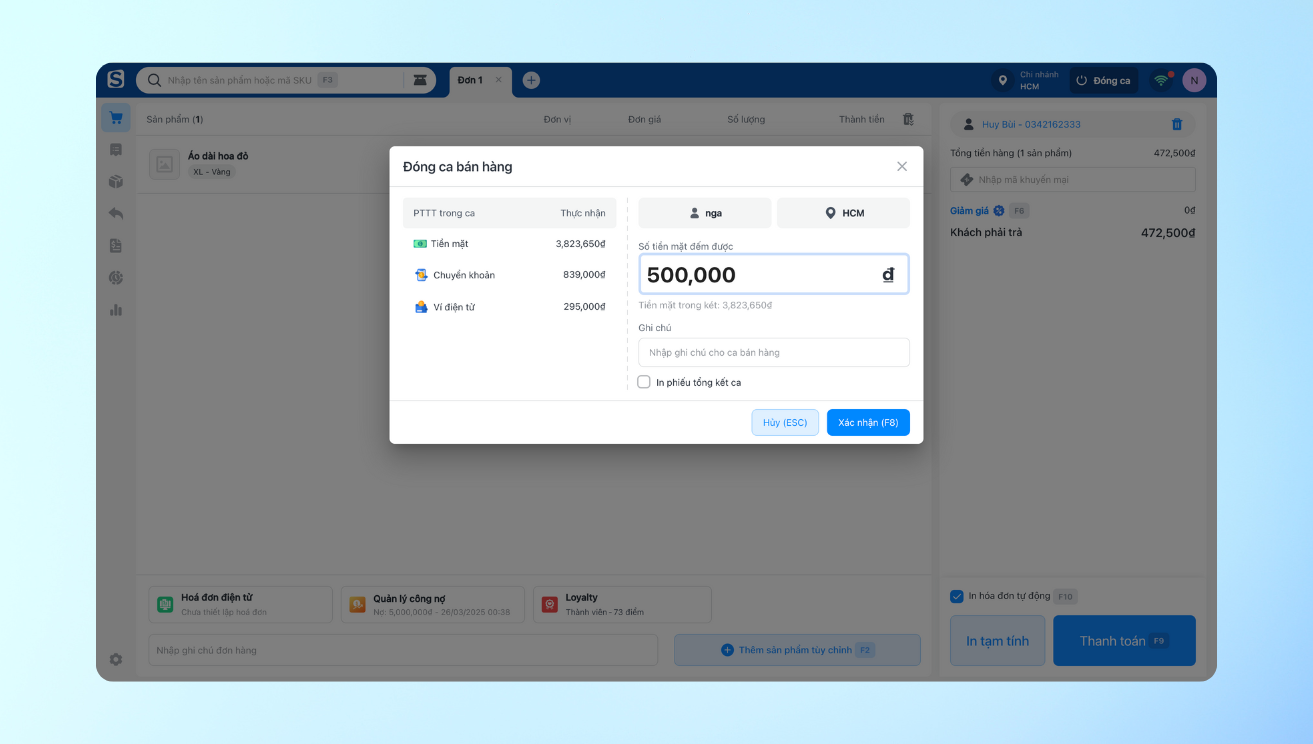
Khi kết thúc ca làm việc, nhân viên cần đóng ca để tổng kết lại số tiền thu được trong ca và bàn giao cho ca tiếp theo.
Bước 1: Nhấn vào nút Đóng ca tại góc phải màn hình bán hàng và nhập số tiền mặt trong Số tiền mặt đếm được (chỉ hiển thị khi bật cấu hình Quản lý két tiền).
Bước 2: Nhập Số tiền mặt đếm được và Ghi chú (nếu có), rồi nhấn Xác nhận.
Bước 3: Nếu số tiền mặt đếm được khớp với số tiền trên hệ thống, ca sẽ được đóng thành công. Nếu không khớp, hệ thống sẽ hiển thị cảnh báo và yêu cầu xác nhận.
Quản lý ca bán hàng
Màn hình Quản lý ca bán hàng cung cấp thông tin chi tiết về các ca bán hàng của cửa hàng:
Danh sách các ca bán hàng: Liệt kê tất cả các ca bán hàng của chi nhánh đang hoạt động.
Thông tin chi tiết ca bán hàng: Ghi nhận các giao dịch, thu chi và các hoạt động phát sinh trong ca bán hàng.
Các thông tin trong chi tiết ca bao gồm:
Tiền trong ca: Ghi nhận thông tin thanh toán theo từng phương thức thanh toán.
Đơn hàng: Cung cấp thông tin về các đơn hàng đã bán hoặc trả trong ca.
Hoạt động: Ghi nhận các hành động như mở ca, đóng ca, rút tiền mặt khỏi két, nạp tiền vào két.
3. Cài đặt và kích hoạt tính năng
Để bắt đầu sử dụng tính năng Quản lý ca bán hàng, bạn chỉ cần bật cấu hình Quản lý ca bán hàng trong hệ thống quản lý bán hàng của Sapo OmniAI. Sau khi kích hoạt, các nhân viên sẽ có thể sử dụng tính năng này để theo dõi và kiểm soát các giao dịch bán hàng của mình.




 BÀI VIẾT LIÊN QUAN