Thanh toán linh hoạt hơn với tính năng Điều chỉnh giá sản phẩm và nhập giá KM khi bán hàng - pos/ MBH
Cập nhật lần cuối: 31/03/2025
Đăng bởi: Sapo
Giải pháp:
Kênh POS
Trong quá trình bán hàng, giá sản phẩm có thể thay đổi thường xuyên do chương trình khuyến mại, giảm giá hoặc thay đổi chiến lược giá. Tuy nhiên, việc cập nhật giá trong hệ thống bán hàng thường yêu cầu bạn phải chuyển qua lại giữa các màn hình hoặc nhập lại giá cũ trước khi bán. Điều này không chỉ mất thời gian mà còn gây bất tiện cho nhân viên bán hàng, nhất là khi giá thay đổi liên tục.
Để giải quyết vấn đề này, Sapo đã nâng cấp tính năng "Điều chỉnh giá sản phẩm và nhập giá sau khuyến mại khi bán hàng", giúp bạn dễ dàng thay đổi giá trực tiếp ngay trên giao diện bán hàng mà không cần phải chuyển qua màn hình chi tiết sản phẩm.
1. Lợi ích khi cập nhật tính năng Điều chỉnh giá sản phẩm
Tính năng "Điều chỉnh giá sản phẩm và nhập giá sau khuyến mại khi bán hàng" được phát triển để giúp bạn dễ dàng điều chỉnh đơn giá sản phẩm ngay trên giao diện bán hàng mà không cần chuyển qua màn hình chi tiết sản phẩm. Cửa hàng có thể linh hoạt thay đổi giá ngay khi bán, đặc biệt là khi có các chương trình khuyến mại giảm giá, mà không cần phải cập nhật lại tất cả các sản phẩm trong hệ thống.
Lợi ích nổi bật khi nhà bán hàng sử dụng tính năng này:
Tiết kiệm thời gian và công sức: Bạn không cần phải quay lại màn hình chi tiết để thay đổi giá, giúp nhân viên bán hàng tiết kiệm được nhiều thời gian trong quá trình bán.
Tính linh hoạt cao: Khi có thay đổi về giá hoặc áp dụng chương trình khuyến mại, nhân viên bán hàng có thể điều chỉnh giá trực tiếp mà không gặp phải các rào cản về giao diện hay quy trình phức tạp.
Giải quyết các tình huống khẩn cấp: Hỗ trợ tính toán và nhập nhanh giá sau khuyến mại cho các sản phẩm đã được giảm giá thủ công, giúp bạn luôn chủ động trong mọi tình huống.
2. Điểm khác biệt và ưu thế vượt trội
Không giống như những hệ thống bán hàng truyền thống, tính năng này mang đến sự linh hoạt và dễ dàng trong việc điều chỉnh giá bán mà không làm gián đoạn quá trình bán hàng. Bạn không cần phải lo lắng về việc nhân viên quên cập nhật giá hoặc phải thay đổi từng sản phẩm, giúp quá trình bán diễn ra nhanh chóng và hiệu quả hơn.
3. Hướng dẫn sử dụng tính năng
Bước 1: Vào màn hình bán hàng
Bước 2: Chọn sản phẩm cần điều chỉnh giá
Tìm kiếm hoặc chọn sản phẩm mà bạn muốn thay đổi giá ngay trên giao diện bán hàng. Sau khi chọn, bạn sẽ thấy thông tin chi tiết về sản phẩm, bao gồm tên, mã sản phẩm và giá bán hiện tại.
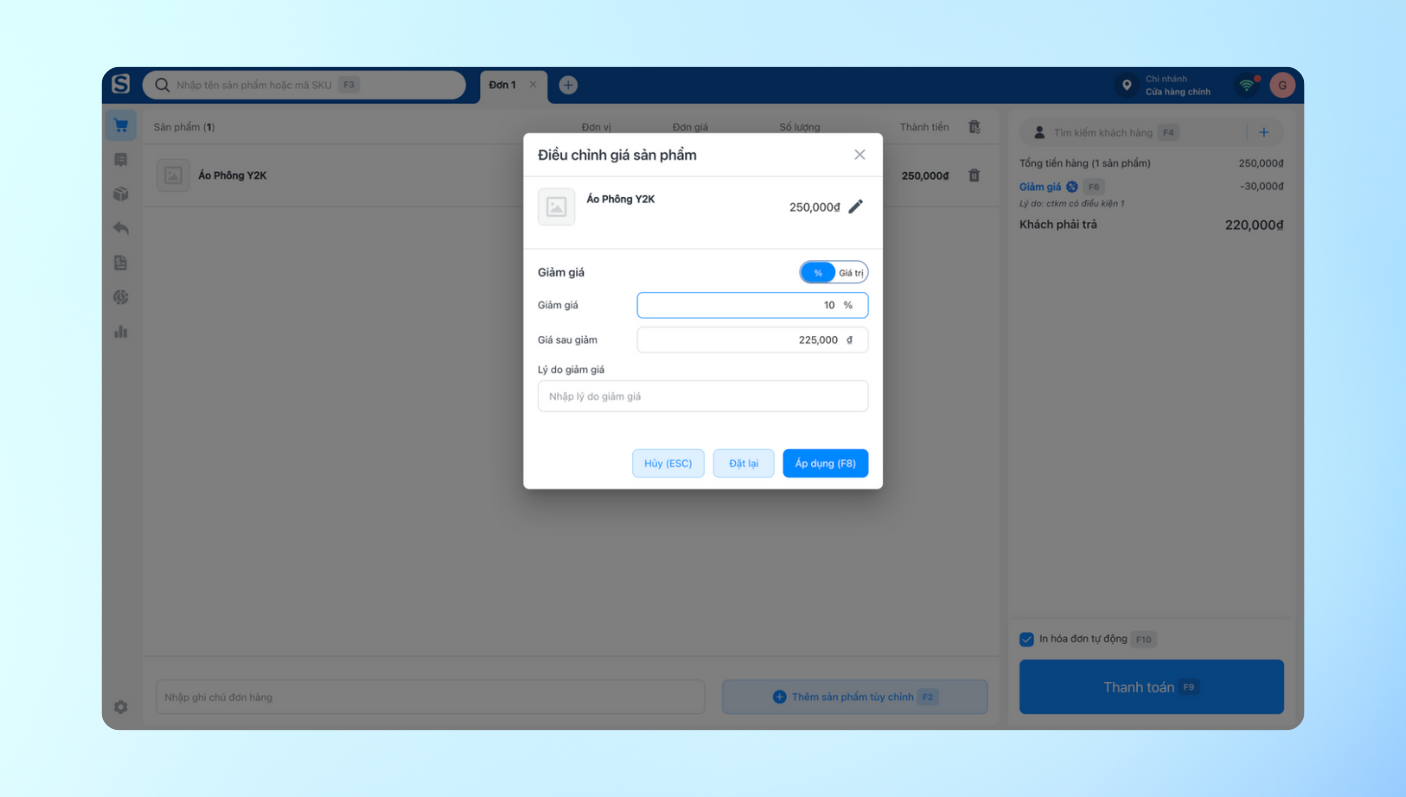
Bước 3: Điều chỉnh giá sản phẩm
Nhấp vào ô giá của sản phẩm để thay đổi giá bán. Bạn có thể điều chỉnh giá trực tiếp mà không cần phải vào màn hình chi tiết sản phẩm.
Bước 4: Nhập giá sau khi áp dụng khuyến mại
Nếu sản phẩm đang áp dụng chương trình giảm giá hoặc khuyến mại, bạn có thể nhập giá sau khi giảm ngay trong giao diện bán hàng. Hệ thống sẽ tự động cập nhật và tính toán giá mới cho sản phẩm.
Bước 5: Kiểm tra lại giá sản phẩm
Sau khi thay đổi giá, kiểm tra lại sản phẩm trong giỏ hàng để đảm bảo giá đã được cập nhật chính xác. Bạn có thể dễ dàng kiểm tra giá sau khi giảm giá và đảm bảo tính chính xác trước khi tiếp tục bán.
Bước 6: Hoàn tất giao dịch bán hàng
Sau khi điều chỉnh giá thành công, tiếp tục hoàn tất quy trình bán hàng, in hóa đơn, và nhận thanh toán từ khách hàng như bình thường.
Trải nghiệm ngay tính năng ‘Điều chỉnh giá sản phẩm và nhập giá KM khi bán hàng’ để tận dụng tối đa sự linh hoạt và tiện lợi mà Sapo mang lại cho công việc bán hàng của bạn. Nếu có bất kỳ câu hỏi nào, đừng ngần ngại liên hệ với đội ngũ hỗ trợ của Sapo để được hỗ trợ kịp thời. Chúc bạn bán hàng thuận lợi và thành công!





 BÀI VIẾT LIÊN QUAN