


+230.000 khách hàng đã lựa chọn Sapo
Việc đăng sản phẩm lên Shopee đang tốn quá nhiều thời gian của bạn. Nếu bạn vẫn đang loay hoay với việc làm thế nào để đăng nhiều sản phẩm lên Shopee cùng lúc, thì hãy cùng Sapo khám phá bài viết này để được hướng dẫn cách đăng sản phẩm hàng loạt trên Shopee.
1. Đăng sản phẩm hàng loạt trên Shopee là gì?
Đăng sản phẩm hàng loạt trên Shopee là tính năng cho phép người bán đăng cùng lúc nhiều sản phẩm mới lên Kênh bán hàng. Với tính năng này, người bán tiết kiệm được rất nhiều thời gian khi có một khối lượng lớn thông tin cần đăng tải.
2. Cách đăng sản phẩm hàng loạt trên Shopee
Để sử dụng tính năng đăng hàng loạt trên Shopee, bạn cần thực hiện theo các bước sau:
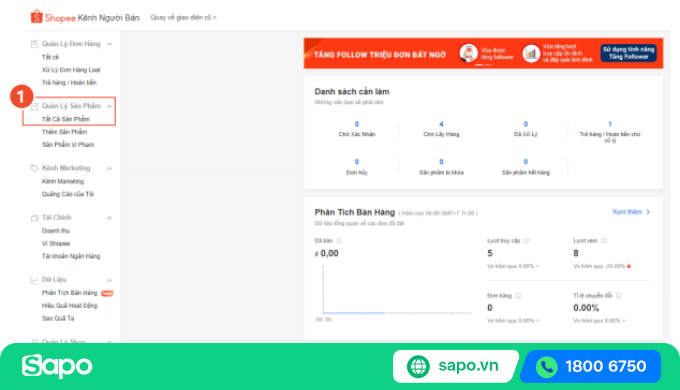
- Bước 1: Đăng nhập “Kênh người bán” sau đó vào phần “Tất cả sản phẩm”
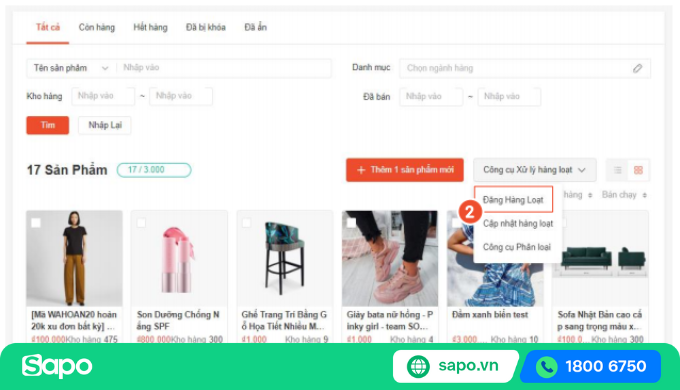
- Bước 2: Nhấn vào “Công cụ xử lý hàng loạt” và “Đăng hàng loạt”
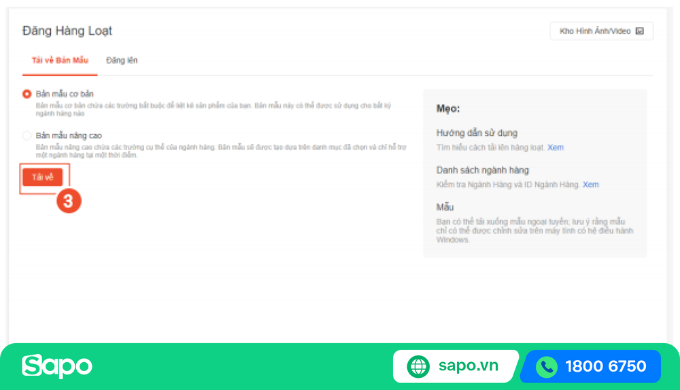
Bước 3: Chọn loại Bản mẫu cơ bản hoặc Bản mẫu Nâng cao bạn muốn sử dụng > Chọn Tải về để tải bản mẫu (excel). Có 2 loại biểu mẫu cơ bản:
- Biểu mẫu cơ bản: Sử dụng khi các sản phẩm muốn đăng lên thuộc nhiều ngành hàng khác nhau.
- Biểu mẫu nâng cao: Sử dụng khi tất cả các sản phẩm muốn đăng lên cùng một ngành hàng.
Hình thức sử dụng của cả 2 mẫu đều giống nhau
- Bước 4: Chọn "Enable Editing" để bắt đầu điền thông tin vào bảng mẫu
- 3 dòng đầu cho biết thông tin bắt buộc hay tùy chọn, định nghĩa, và thông tin phù hợp cần điền.
- Nhập thông tin chi tiết của sản phẩm từ dòng số 5 trở đi. Mỗi dòng đại diện cho một sản phẩm.
Lưu ý:
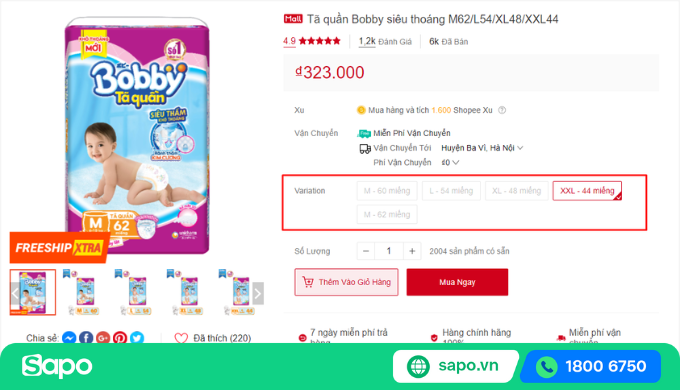
- Với những sản phẩm có 1 cấp phân loại hàng (ví dụ như phân loại theo kích thước), nên được tạo phân loại hàng, và các sản phẩm phân loại sẽ mang chung một mã sản phẩm.
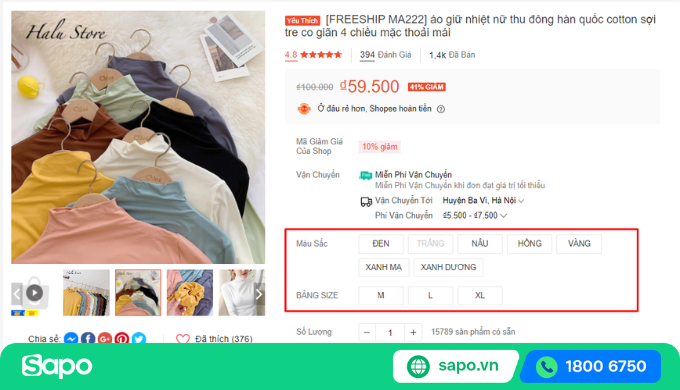
- Với những sản phẩm có 2 cấp phân loại hàng (ví dụ như phân loại theo kích thước và màu sắc), nên được phân ra theo mỗi cấp phân loại, và các sản phẩm phân loại sẽ mang chung một mã sản phẩm.
- Bước 5: Tải biểu mẫu lên Shopee theo thứ tự như sau:
- Chọn Đăng lên tại trang Đăng hàng loạt
- Chọn tập tin và đăng tải bản mẫu đã cập nhật
- Đã tải về là trạng thái cập nhật lý do đăng tải thành công hoặc không thành công, nếu có
Bạn chỉ có thể đăng tải tối đa 3 tập tin cùng một lúc. Để hạn chế lỗi, bạn cần đợi cho đến khi Shopee hoàn thành tải lên tập tin hiện tại trước khi tải các tập tin khác.
Xem thêm: SKU sản phẩm Shopee là gì? Cách đặt mã SKU trên Shopee đơn giản
3. Hướng dẫn điền thông tin vào bản mẫu
| Tiêu đề | Định dạng được chấp nhận | Ví dụ |
| Mã ngành hàng | Giá trị là số nguyên dương | Hợp lệ: 656 Không hợp lệ: a12 |
| Tên sản phẩm | Giới hạn ký tự chuỗi chữ cái, số, dấu câu.
| Máy tính xách tay Sony VAIO 18" |
| Mô tả sản phẩm | Giới hạn ký tự chuỗi chữ cái, số, dấu câu:
| Màu trắng, cao 30cm, ngang 15cm |
| Giá | Giá trị là số dương trong khoảng 1.000 - 120.000.000 | Hợp lệ: 150.000 Không hợp lệ: 30.5+/-5.5 |
| Kho | Giá trị là số nguyên dương, trong khoảng 1 - 999.999 | Hợp lệ: 517 Không hợp lệ: 50.5 hoặc Còn hàng |
| Cân nặng (gram) | Giá trị là số dương, trong khoảng 1 - 999.999 | Hợp lệ: 100 Không hợp lệ: 30.5+/-5.5 |
| Tên phân loại hàng (Màu sắc/ Kích cỡ) | Chuỗi gồm chữ cái, số, dấu câu, giới hạn 1-20 ký tự (bao gồm khoảng trắng) | Màu sắc: Vàng, Xanh, Đỏ Kích thước: S, M, L |
| Giá phân loại hàng | Giá trị là số dương, trong khoảng 1.000 - 120.000.000 | Hợp lệ: 150.000 Không hợp lệ: 30.5+/-5.5 |
| Kho phân loại hàng | Giá trị là số nguyên dương, trong khoảng 1 - 999.999 | Hợp lệ: 517 Không hợp lệ: 50.5 hoặc Còn hàng |
| Ảnh bìa/ Hình ảnh mẫu (1–8 ảnh) | Đường dẫn URL công khai, định dạng ảnh .jpeg / .jpg / .png | Vui lòng để chế độ truy cập công khai |
Có thể thấy, Shopee mang tới tính năng hữu ích giúp cho các nhà bán hàng tiết kiệm thời gian trong việc cập nhật sản phẩm lên gian hàng. Thế nhưng, để giúp các nhà bán hàng tăng trưởng 200% đơn hàng, tiết kiệm được hơn nữa thời gian đăng sản phẩm, hãy đọc phần tiếp theo của Sapo nhé!
4. Sử dụng phần mềm đăng bán sản phẩm hàng loạt Sapo
Nhiều nhà bán hàng hiện nay không chỉ kinh doanh trên một sàn mà cùng lúc vận hành nhiều gian hàng trên Shopee, Lazada, Tiki... Điều này khiến việc đăng sản phẩm, theo dõi tồn kho hay xử lý đơn hàng trở nên vô cùng phức tạp. Mỗi khi cập nhật giá, thay đổi mô tả hoặc thêm sản phẩm mới, bạn phải đăng nhập và thao tác thủ công trên từng sàn, vừa tốn thời gian, vừa dễ sai sót, dẫn đến mất kiểm soát hàng tồn hoặc trễ đơn.
Đó chính là lý do phần mềm quản lý sàn thương mại điện tử Sapo ra đời - cách đăng sản phẩm hàng loạt trên Shopee và quản lý tập trung tất cả gian hàng chỉ trên một nền tảng duy nhất.
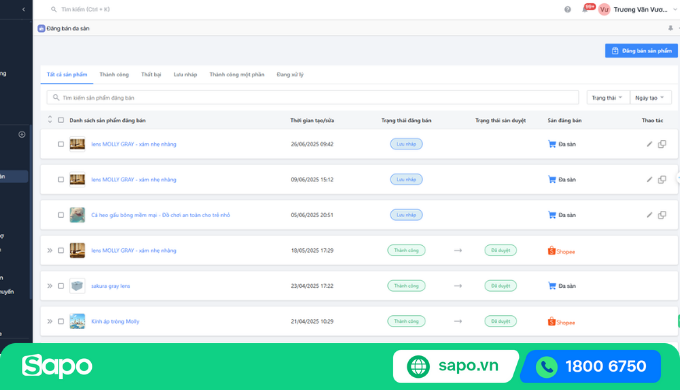
Với Sapo, bạn chỉ cần đăng sản phẩm một lần và hệ thống sẽ tự động đồng bộ lên tất cả các sàn đã kết nối. Phần mềm còn hỗ trợ đăng sản phẩm chuẩn SEO, giúp tăng khả năng hiển thị và thu hút khách hàng hiệu quả hơn.
Ngoài ra, Sapo còn tích hợp nhiều tính năng hỗ trợ tối ưu vận hành:
- Quản lý tin nhắn đa sàn tập trung một nơi
- Đồng bộ tồn kho, giá bán, đơn hàng theo thời gian thực
- Đối soát doanh thu, phí sàn, công nợ rõ ràng
- Tự động phản hồi đánh giá, giúp nâng cao uy tín shop
Trải nghiệm ngay phần mềm quản lý bán hàng trên sàn TMĐT Sapo để tiết kiệm thời gian, tối ưu vận hành và tăng trưởng doanh thu vượt trội.

Hi vọng với những chia sẻ trong bài viết này của Sapo, bạn sẽ có thêm những thông tin hữu ích về cách up sản phẩm hàng loạt lên Shopee giúp bạn thuận tiện hơn trong quá trình bán hàng trên Sàn TMĐT của mình.
Xem thêm: Cách xóa sản phẩm trên Shopee nhanh chóng và đơn giản nhất