
Với hộ kinh doanh có doanh thu trên 1 tỷ đồng/năm, việc kê khai và nộp tờ khai thuế 01/CNKD là nghĩa vụ bắt buộc cần thực hiện đúng hạn. Tuy nhiên, không ít người vẫn còn lúng túng khi thao tác trên Cổng Dịch vụ công hoặc ứng dụng eTax Mobile, dễ dẫn đến sai sót hoặc mất nhiều thời gian xử lý.
Trong bài viết dưới đây, Sapo sẽ hướng dẫn hộ kinh doanh cách kê khai và nộp tờ khai 01/CNKD trực tuyến một cách chi tiết, dễ hiểu, giúp bạn thực hiện nhanh chóng và hạn chế tối đa các lỗi thường gặp.
1. Hướng dẫn kê khai mẫu 01/CNKD trực tuyến trên cổng Dịch Vụ Công
- Bước 1: Đăng nhập tài khoản HKD trên cổng Dịch Vụ Công: https://dichvucong.gdt.gov.vn/tthc/homelogin
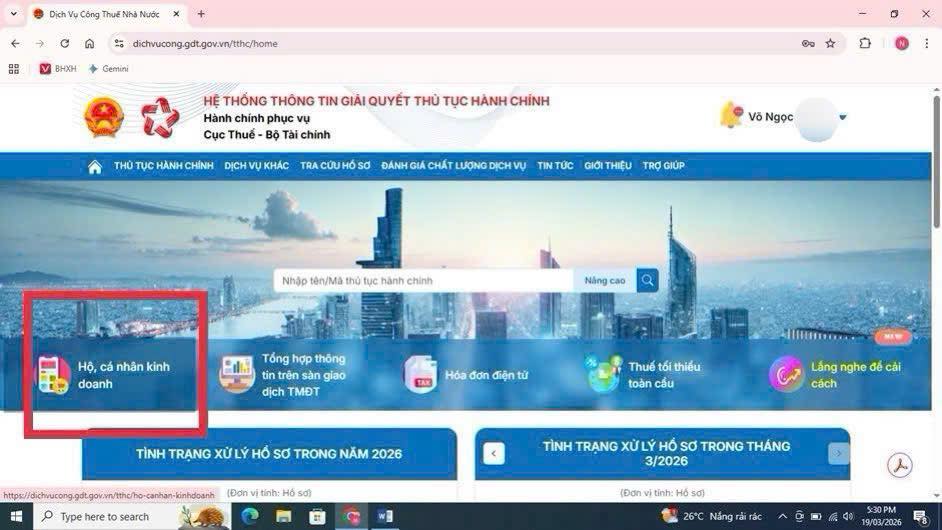
- Bước 2: Truy cập "Hộ, cá nhân kinh doanh"
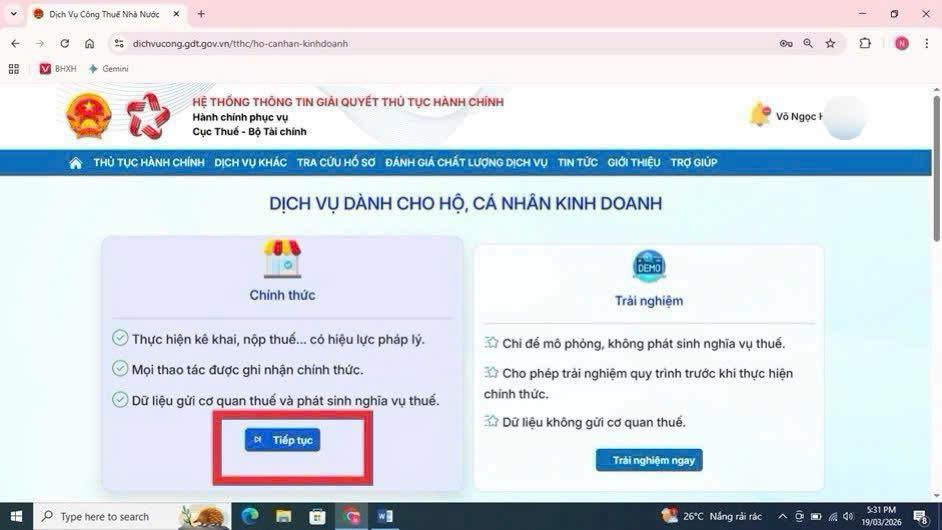
- Bước 3: Ở cột Chính thức, chọn "Tiếp tục"
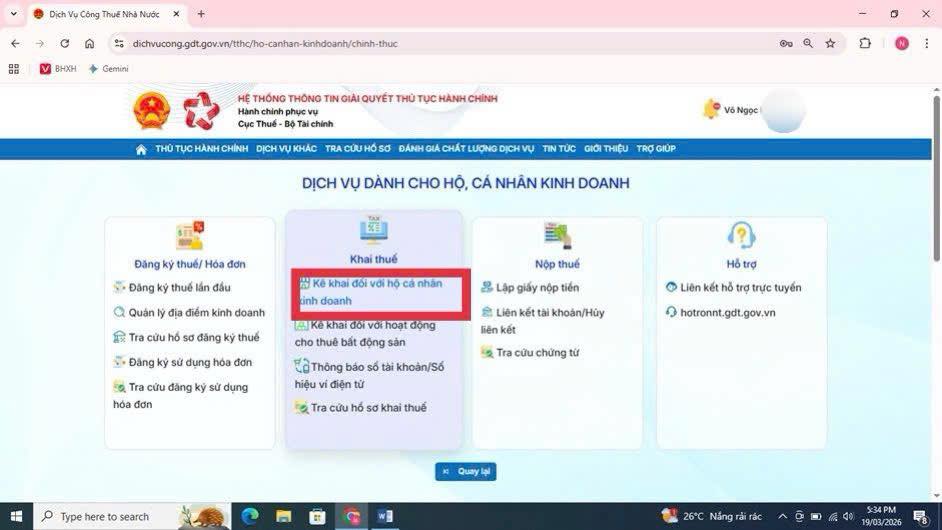
- Bước 4: Chọn "Kê khai đối với hộ cá nhân kinh doanh"
Bước 5: Chọn "Kê khai trực tuyến"
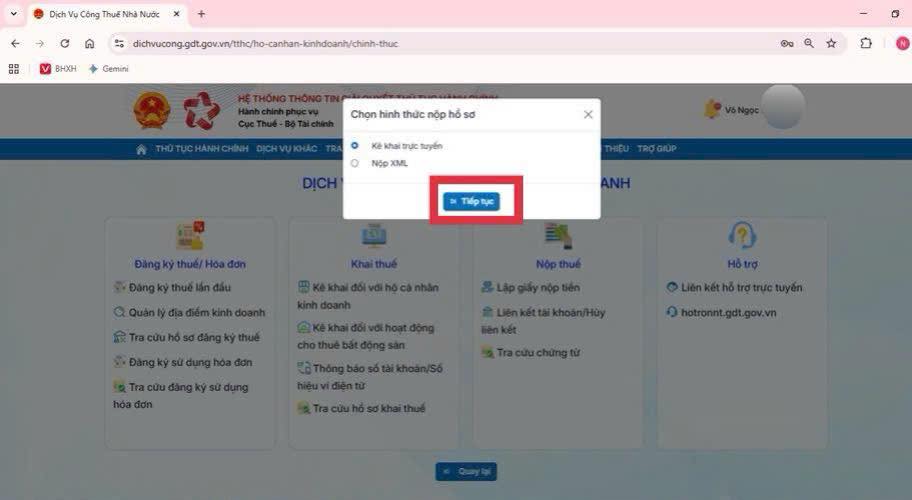
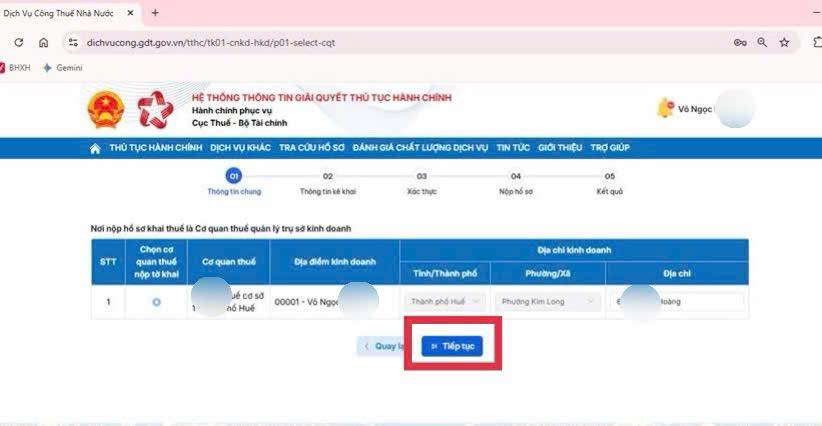
- Bước 6: Chọn nơi nộp hồ sơ khai thuế > Chọn "Tiếp tục"
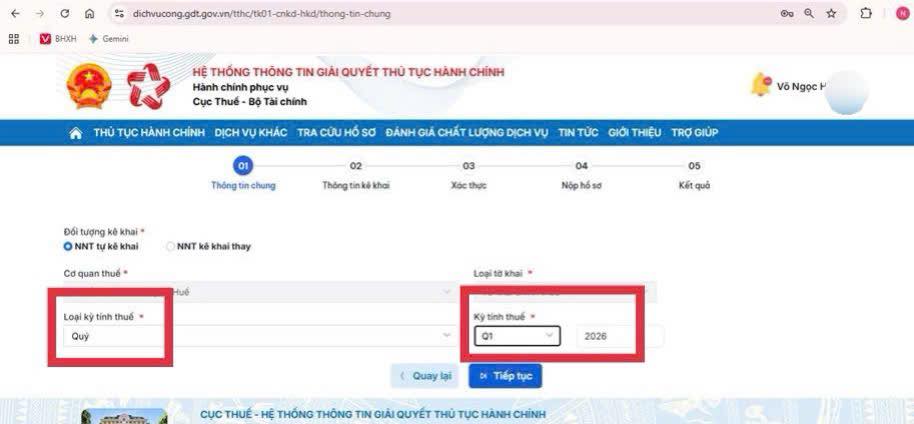
- Bước 7: Chọn Kỳ tính thuế
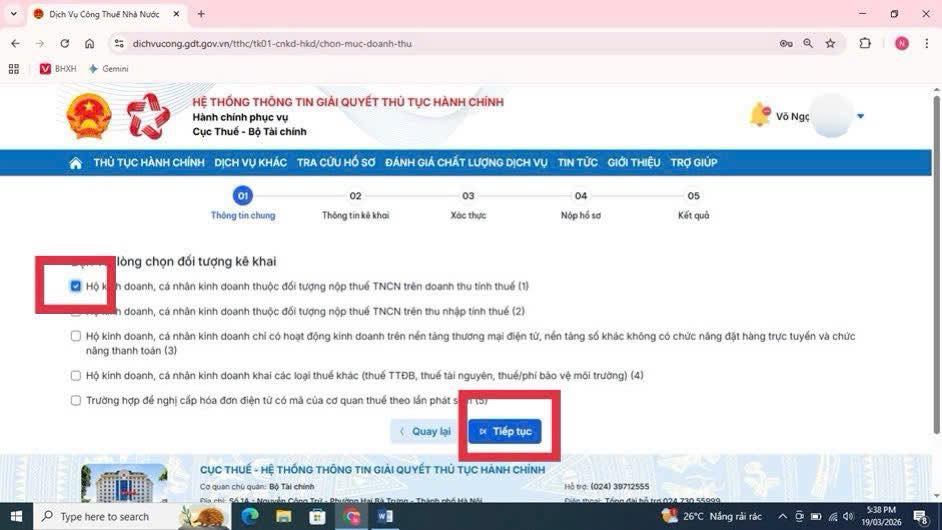
- Bước 8: Chọn đối tượng điền tờ khai
- Bước 9: Kê khai doanh thu thuế GTGT, doanh thu thuế TNCN theo ngành nghề kinh doanh của mình
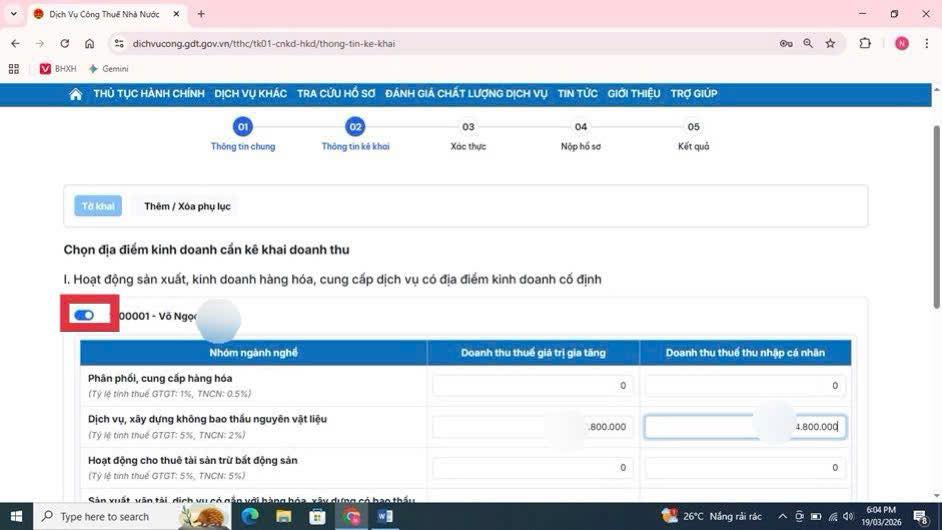
- Bước 10: Thêm phụ lục nếu cần
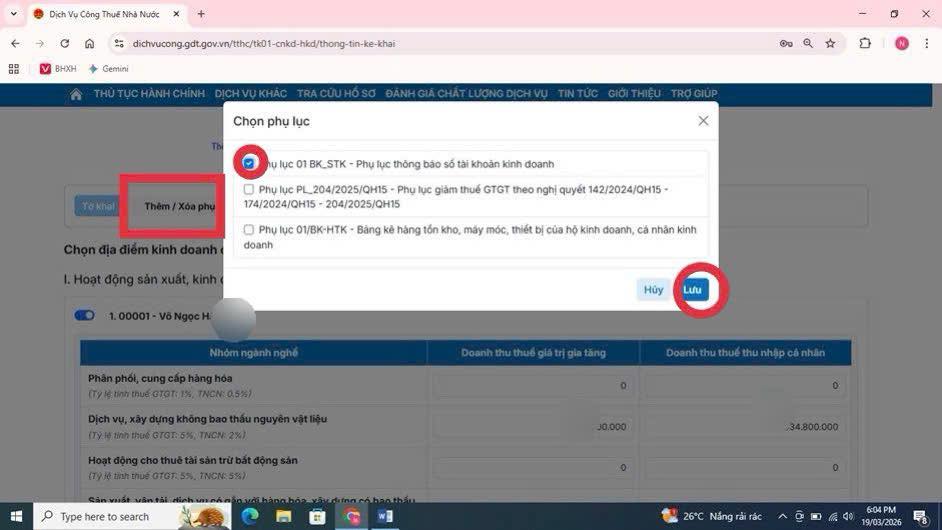
- Bước 11: Kiểm tra lại các thông tin trong tờ khai, nhập mã capcha
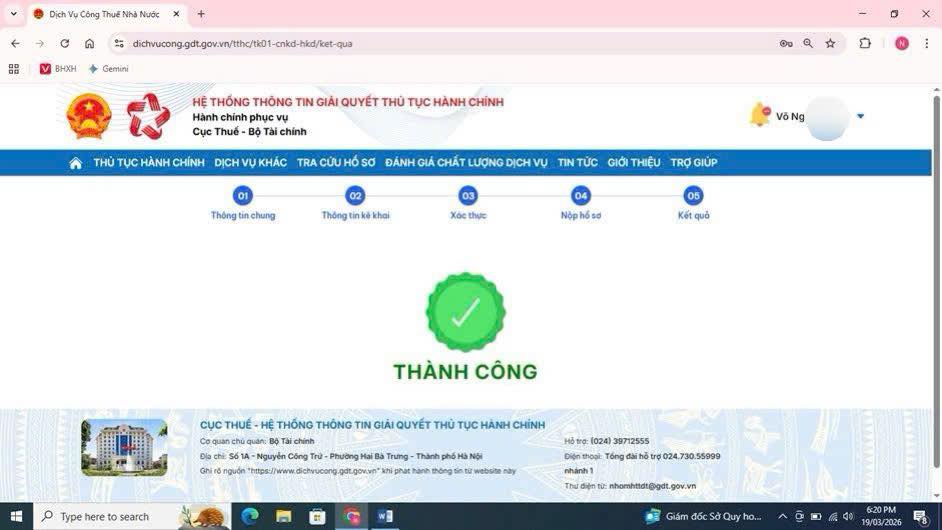
- Bước 12: Nhập mã OTP và nhấn "Tiếp tục", màn hình báo Thành công
Xem thêm: Cách nộp tờ khai thuế 01/CNKD trên cổng Dịch Vụ Công bằng file XML
2. Hướng dẫn kê khai và nộp tờ khai thuế 01/CNKD trên ứng dụng Etax Mobile
2.1. Hướng dẫn kê khai thuế trên Etax Mobile
Bước 1: Đăng nhập Etax Mobile và chọn đối tượng kê khai
- Mở ứng dụng Etax Mobile
- Chọn Hộ, cá nhân kinh doanh
- Chọn trạng thái: Chính thức
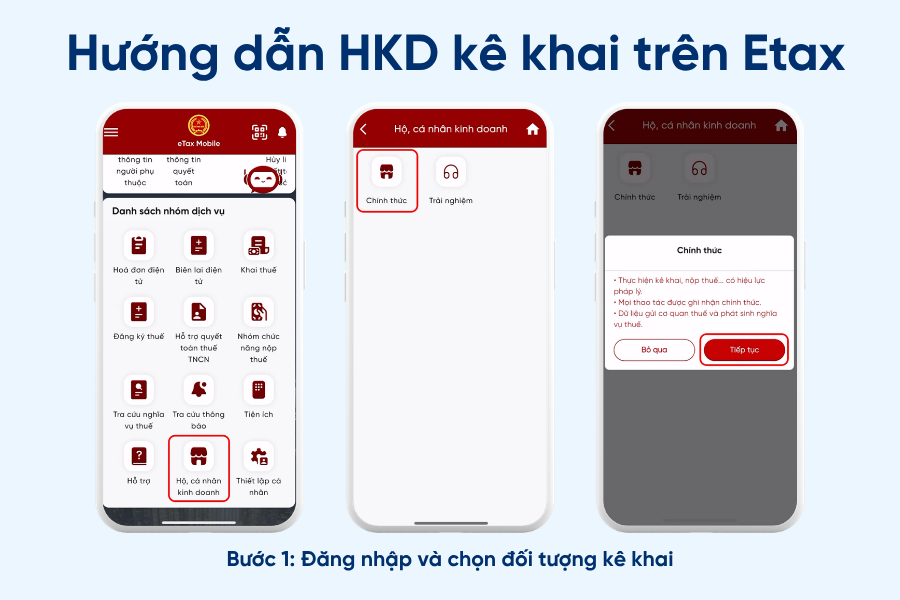
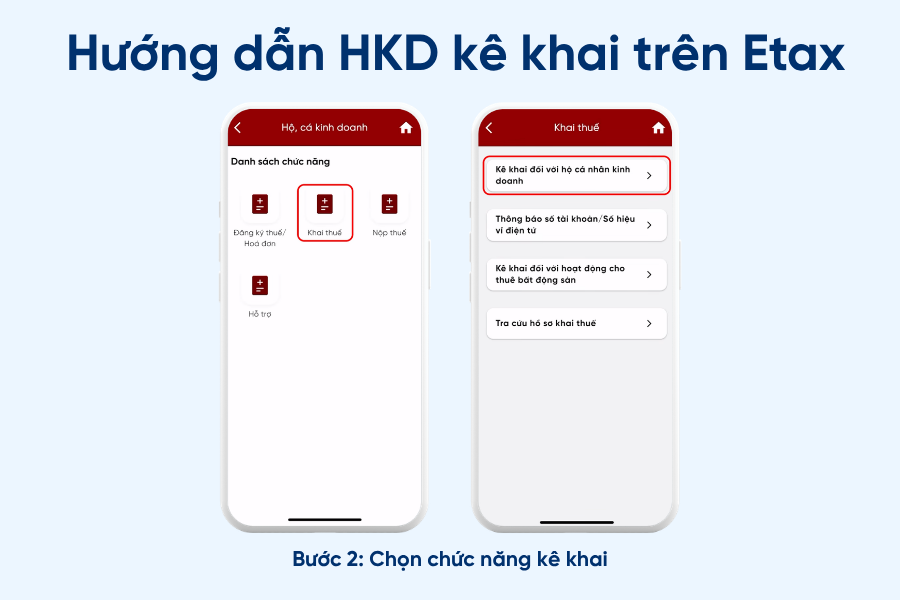
Bước 2: Chọn chức năng kê khai
- Chọn Kê khai
- Chọn tiếp: Kê khai đối với hộ, cá nhân kinh doanh
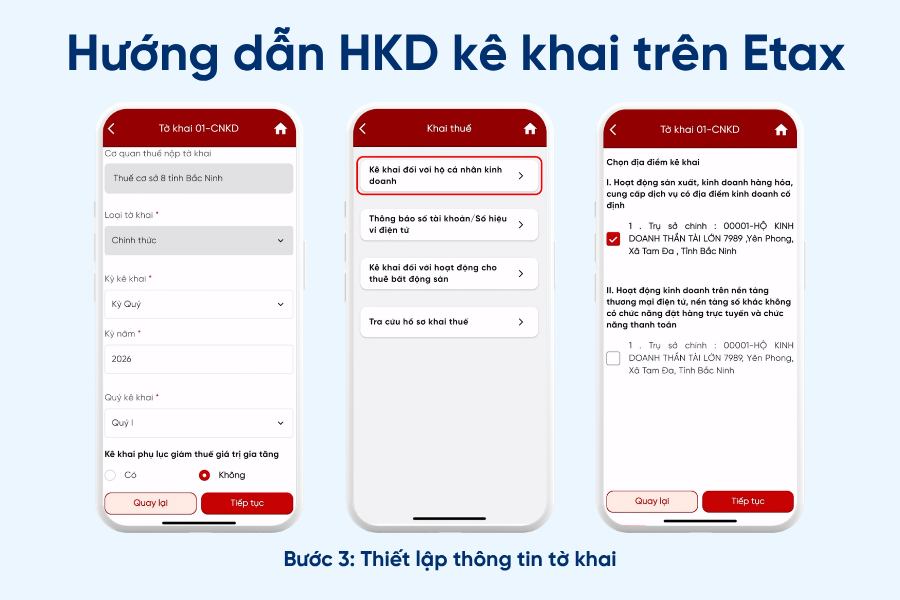
Bước 3: Thiết lập thông tin tờ khai 01/CNKD
Tại màn hình kê khai:
- Kỳ kê khai: Chọn kê khai theo quý
- Đối tượng kê khai: Chọn Đối tượng 1
- Địa điểm kinh doanh: Lựa chọn địa điểm cần kê khai
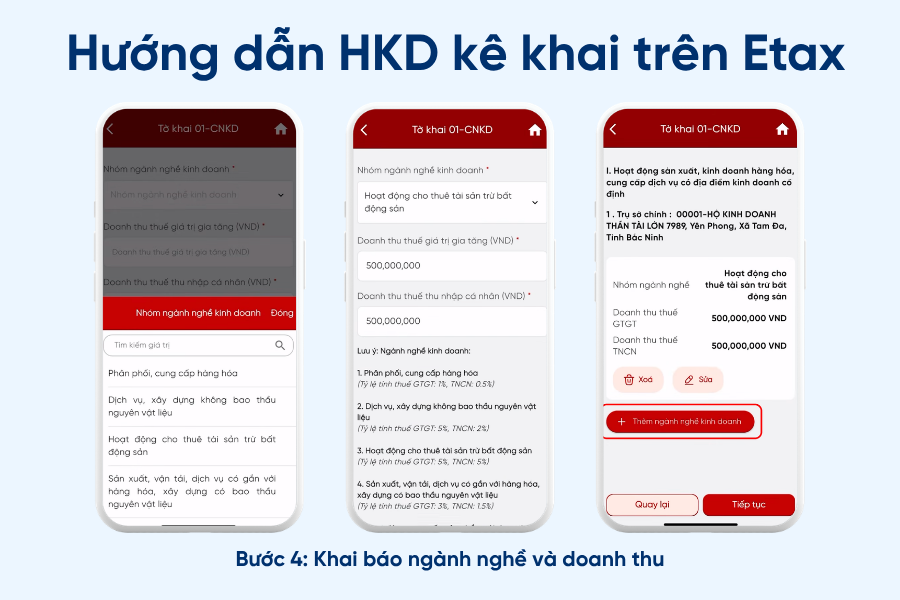
Bước 4: Khai báo ngành nghề và doanh thu
Chọn mã ngành nghề kinh doanh trong danh sách hệ thống và nhập doanh thu tương ứng của từng ngành
Lưu ý: HKD có thể kê khai nhiều ngành nghề nếu hoạt động kinh doanh đa lĩnh vực.
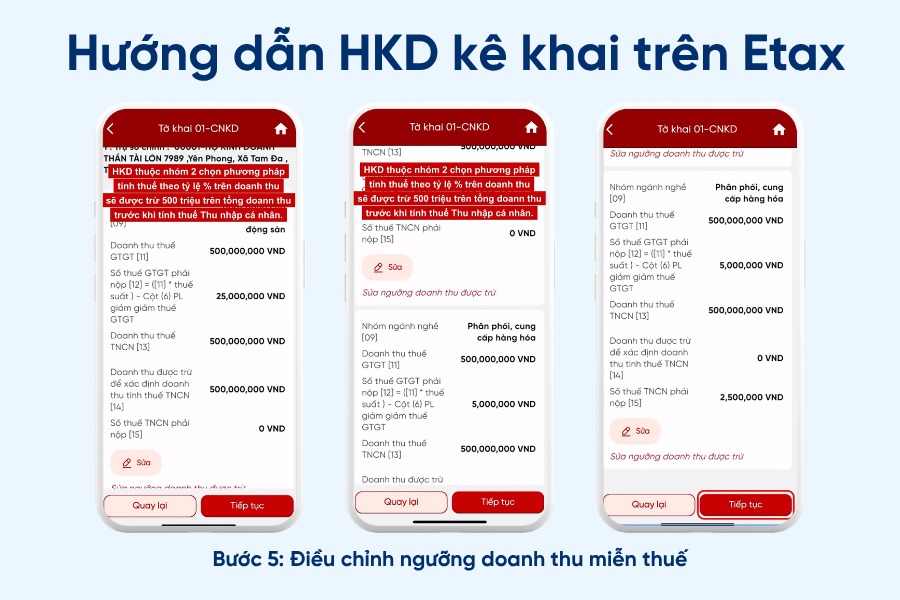
Bước 5: Điều chỉnh ngưỡng doanh thu miễn thuế
Đối với HKD có doanh thu trên 1 tỷ/năm kê khai nộp thuế theo doanh thu tính thuế, HKD sẽ được khấu trừ 1 tỷ/năm. Hệ thống sẽ tự động hiển thị ngưỡng doanh thu được trừ, mặc định sẽ trừ vào ngành có số thuế phải nộp cao nhất, người nộp thuế có thể chỉnh sửa lại nếu cần
→ Sau đó nhấn Tiếp tục
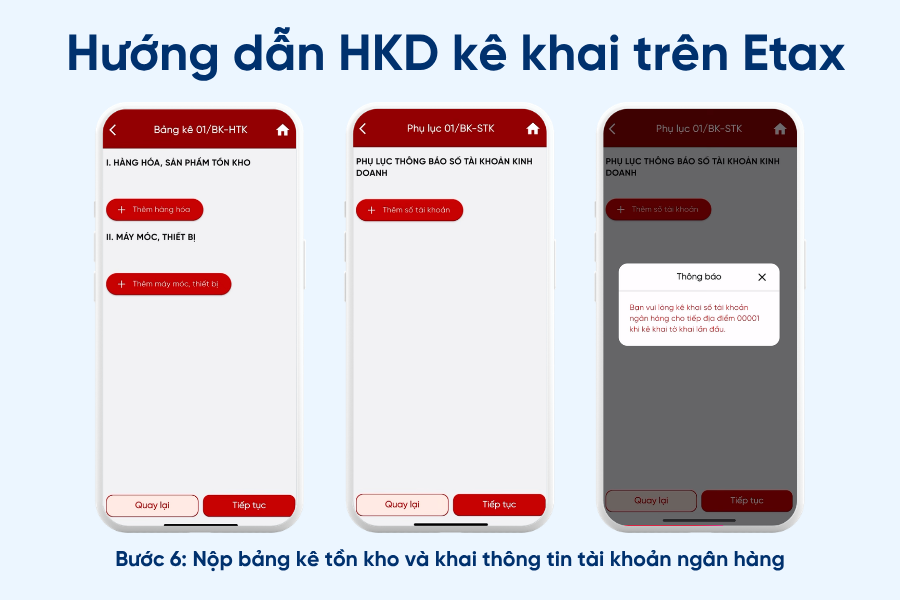
Bước 6: Nộp bảng kê tồn kho và khai thông tin tài khoản ngân hàng
- Đối với HKD chọn hình thức nộp thuế theo thu nhập cần nộp bảng kê 01/BK-HTK, đối với HKD kê khai nộp thuế theo doanh thu thì không cần nộp
- Nhập số tài khoản ngân hàng (đây là thông tin bắt buộc ở lần kê khai đầu tiên)
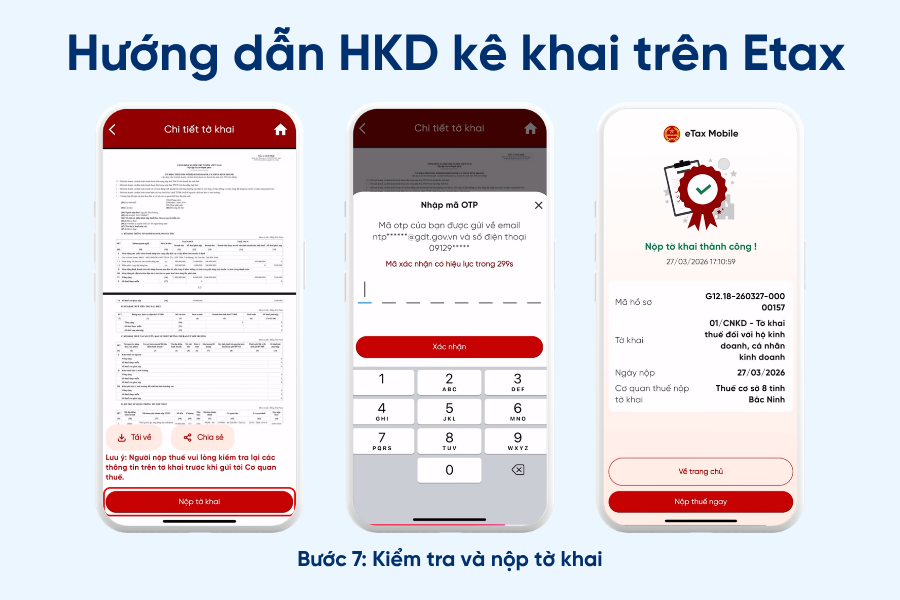
Bước 7: Kiểm tra và nộp tờ khai
- Kiểm tra lại toàn bộ thông tin đã kê khai
- Nhấn Nộp tờ khai
- Nhập mã OTP được gửi về điện thoại
- Chọn Xác nhận
Khi hoàn tất, hệ thống sẽ thông báo nộp tờ khai thành công
2.2. Hướng dẫn nộp thuế trên Etax Mobile
Sau khi nộp tờ khai, bạn có thể nộp thuế ngay trên ứng dụng:
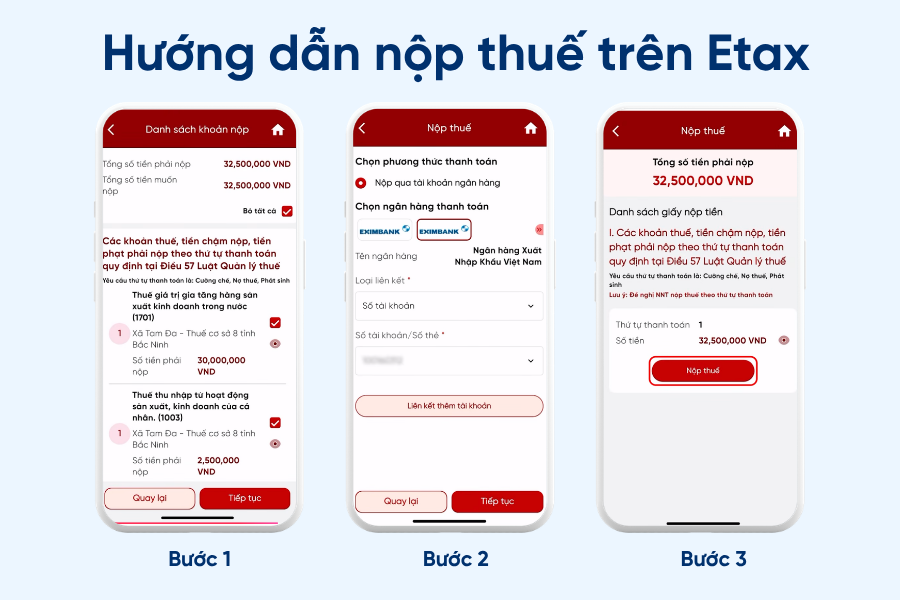
Bước 1: Chọn nộp thuế => nhấn Nộp thuế ngay
Bước 2: Kiểm tra số tiền cần nộp
- Màn hình hiển thị các khoản thuế phải nộp
- Nhấn Tiếp tục
Bước 3: Chọn ngân hàng và thanh toán
- Chọn ngân hàng thanh toán
- Xác nhận nộp thuế vào ngân sách nhà nước
=> Hoàn tất quá trình nộp thuế
Xem video hướng dẫn chi tiết sau:
3. Một số lỗi thường gặp khi kê khai trực tuyến trên các cổng
3.1 Nhập sai / thiếu thông tin tờ khai
Lỗi thường gặp:
- Sai mã số thuế, kỳ kê khai
- Nhập thiếu doanh thu hoặc chọn sai ngành nghề
Cách xử lý:
- Kiểm tra lại toàn bộ thông tin trước khi gửi
- Đối chiếu với sổ bán hàng / báo cáo doanh thu
- Lưu ý chọn đúng kỳ (tháng/quý/năm) khi kê khai
3.2 Lỗi định dạng dữ liệu
Lỗi thường gặp:
- Nhập số tiền có dấu phẩy/chấm sai quy định
- Sai định dạng ngày (dd/mm/yyyy)
Cách xử lý:
- Chỉ nhập số, không thêm ký tự đặc biệt nếu hệ thống không yêu cầu
- Nhập đúng format ngày theo hướng dẫn trên form
3.3 Không lưu / không gửi được tờ khai
Nguyên nhân phổ biến:
- Thiếu trường bắt buộc
- Mạng yếu hoặc lỗi timeout
Cách xử lý:
- Kiểm tra các trường có dấu (*), và diền đầy đủ
- Lưu nháp trước khi gửi
- Đổi sang mạng ổn định hơn
3.4 Hệ thống bị treo hoặc load chậm
Thường xảy ra khi:
- Gần hạn nộp tờ khai
- Giờ cao điểm
Cách xử lý:
- Thực hiện kê khai sớm, tránh đến hạn cuối mới thực hiện kê khai và nộp
- Thử lại vào khung giờ thấp điểm (sáng sớm / tối muộn)
3.5 Lỗi đăng nhập / phiên làm việc hết hạn
Lỗi thường gặp:
- Bị văng ra khỏi hệ thống khi đang kê khai
- Không đăng nhập được
Cách xử lý:
- Đăng nhập lại và thực hiện nhanh trong 1 phiên
- Tránh mở quá nhiều tab cùng lúc
3.6 Không tìm thấy tờ khai đã nộp
Nguyên nhân:
- Chưa bấm “Nộp tờ khai” mà chỉ lưu nháp
- Tra cứu sai kỳ
Cách xử lý:
- Kiểm tra trạng thái: “Đã gửi thành công”
- Tra cứu đúng thời gian/ kỳ kê khai
3.7 Không nhận được thông báo xác nhận
Nguyên nhân:
- Sai email / số điện thoại
- Hệ thống gửi chậm
Cách xử lý:
- Kiểm tra lại thông tin liên hệ
- Tra cứu trực tiếp trên hệ thống thay vì chờ thông báo
3.8 Một số lưu ý khác
- Nên kê khai đúng kỳ (theo quý) để tránh bị phạt chậm nộp
- Kiểm tra kỹ doanh thu từng ngành nghề trước khi gửi
- Lưu lại thông tin tài khoản ngân hàng để tiện cho các lần sau
- Thực hiện nộp thuế ngay sau khi kê khai để tránh phát sinh tiền chậm nộp
Xem thêm: Hướng dẫn nộp ờ khai bổ sung
Việc kê khai và nộp tờ khai 01/CNKD online không quá phức tạp nếu bạn nắm rõ quy trình và chuẩn bị đầy đủ thông tin cần thiết. Hy vọng với hướng dẫn trên, bạn có thể tự thực hiện kê khai và nộp tờ khai, tiết kiệm thời gian và đảm bảo tuân thủ đúng quy định thuế.
Đồng hành cùng hộ kinh doanh tuân thủ các nghĩa vụ thuế và kê khai dễ dàng, Sapo cung cấp trọn bộ giải pháp từ quản lý bán hàng - xuất hóa đơn - ghi chép sổ sách đến kê khai thuế nhanh chóng, giúp hộ kinh doanh:
- Tuân thủ quy định, an tâm kinh doanh: Phần mềm liên tục được cập nhật theo quy định pháp luật mới nhất giúp hộ kinh doanh an tâm, không lo ngại về các rủi ro pháp lý.
- Thao tác tự động & nhanh chóng: Sapo hỗ trợ hộ kinh doanh tự động xuất hóa đơn điện tử, ghi chép sổ sách kế toán, tổng hợp dữ liệu bán hàng hỗ trợ lập tờ khai thuế nhanh chóng