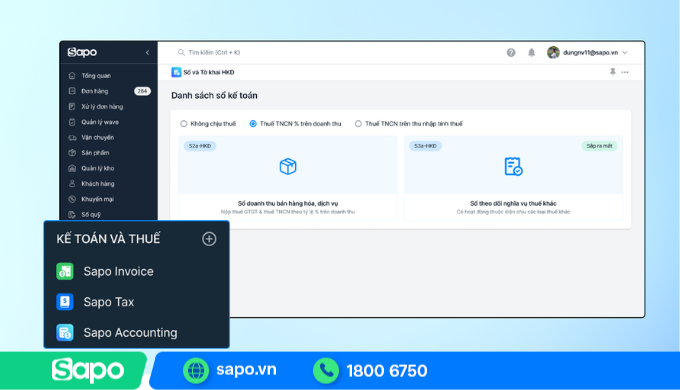

Khi phát hiện sai sót trong hồ sơ khai thuế đã nộp, hộ kinh doanh cần nộp tờ khai bổ sung để điều chỉnh thông tin, doanh thu hoặc số thuế đã kê khai theo quy định. Vậy trường hợp nào cần khai bổ sung và thực hiện như thế nào? Bài viết dưới đây của Sapo sẽ hướng dẫn chi tiết cách nộp tờ khai thuế bổ sung trực tuyến trên Cổng Dịch vụ công, giúp hộ kinh doanh xử lý sai sót và kiểm tra kết quả sau khi nộp.
1. Ai cần nộp tờ khai thuế bổ sung, thời hạn nộp như thế nào?
Tùy theo nội dung sai sót và tình trạng hồ sơ đã nộp, hộ kinh doanh, cá nhân kinh doanh cần xác định cách điều chỉnh phù hợp. Trong đó, nộp tờ khai bổ sung thường áp dụng với các trường hợp sau:
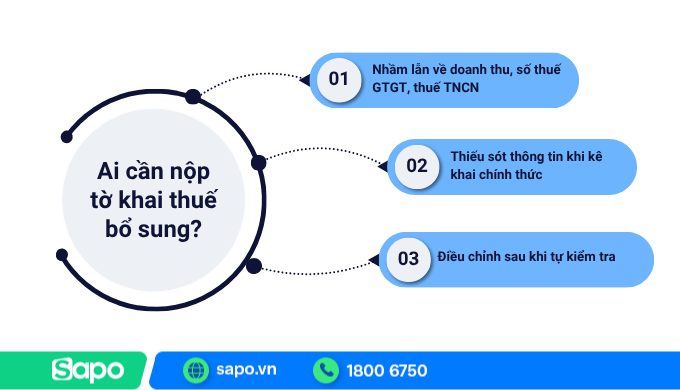
- Kê khai sai doanh thu, số thuế: Khai thiếu hoặc thừa doanh thu, xác định sai số thuế GTGT, thuế TNCN phải nộp.
- Bỏ sót thông tin liên quan đến nghĩa vụ thuế: Chưa kê khai đầy đủ doanh thu từ các hoạt động kinh doanh hoặc kê khai sai chỉ tiêu trên tờ khai.
- Phát hiện sai sót sau khi hết thời hạn nộp hồ sơ khai thuế: Cần xem xét lập hồ sơ khai bổ sung theo quy định áp dụng.
Lưu ý: Không phải mọi sai sót đều cần nộp tờ khai bổ sung. Nếu hồ sơ chưa được cơ quan thuế chấp nhận hoặc có sai sót về thông tin đăng ký thuế, hộ kinh doanh cần kiểm tra và thực hiện thủ tục xử lý phù hợp. Việc khai bổ sung chỉ áp dụng đối với hồ sơ khai thuế đã được chấp nhận và có sai sót về số liệu cần điều chỉnh.
2. Các bước nộp tờ khai thuế bổ sung trên Cổng Dịch vụ công
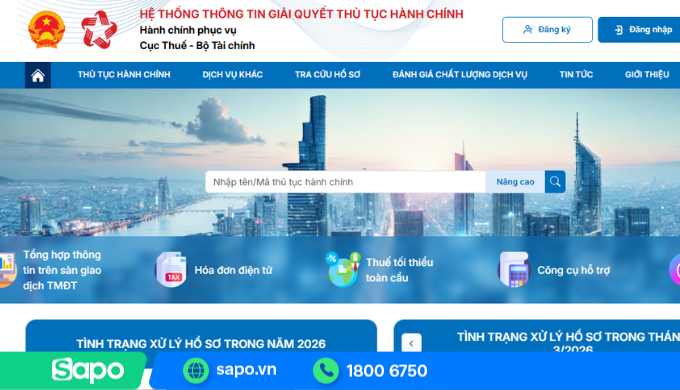
2.1. Bước 1: Truy cập Hệ thống thông tin giải quyết thủ tục hành chính của Cổng Dịch vụ công Quốc gia
Truy cập tại đường dẫn: https://dichvucong.gdt.gov.vn/tthc/homelogin
2.2. Bước 2: Đăng nhập tài khoản
Bạn có thể thực hiện qua: Đăng nhập bằng tài khoản Thuế điện tử hoặc đăng nhập bằng tài khoản Định danh điện tử
Cách 1: Đăng nhập bằng tài khoản Thuế điện tử
- Chọn ô “Đăng nhập bằng tài khoản Thuế điện tử”
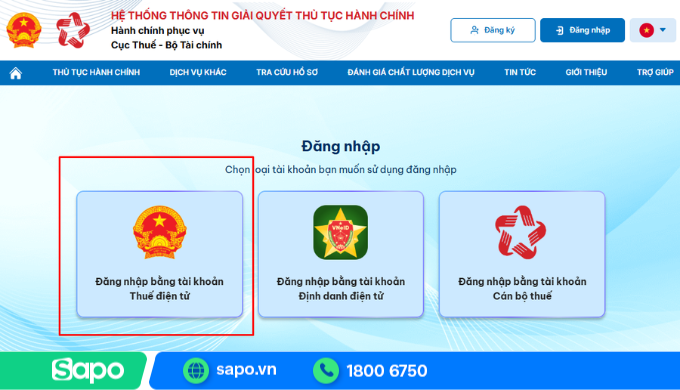
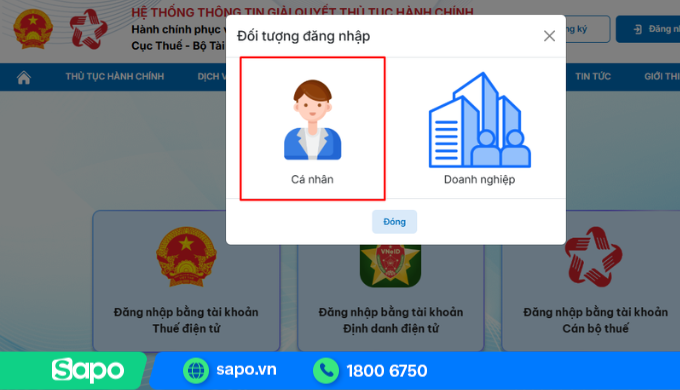
- Đối tượng đăng nhập: Chọn “Cá nhân”
- Nhập thông tin đăng nhập: Tên đăng nhập/CCCD; Mật khẩu; Mã captcha
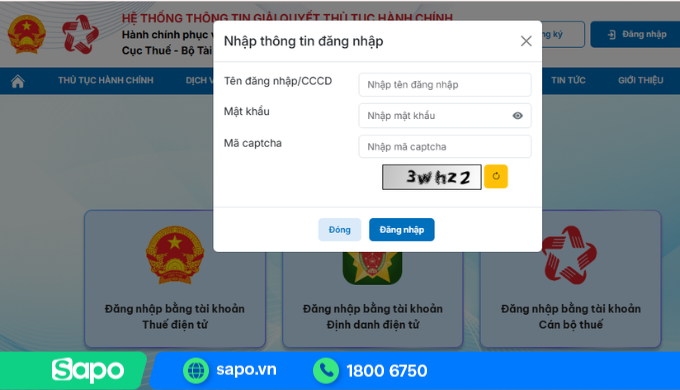
- Chọn “Đăng nhập”
Cách 2: Đăng nhập bằng tài khoản Định danh điện tử
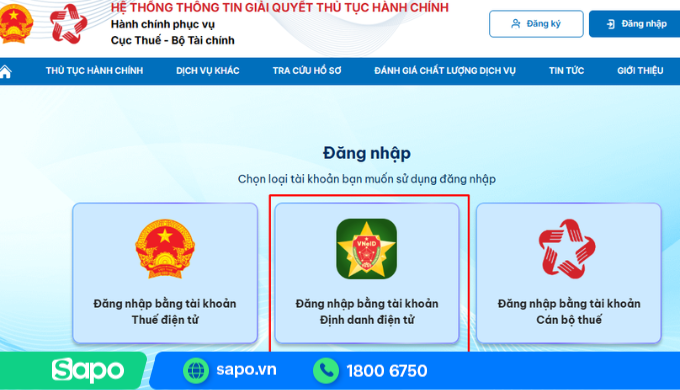
- Chọn ô “Đăng nhập bằng tài khoản Định danh điện tử”
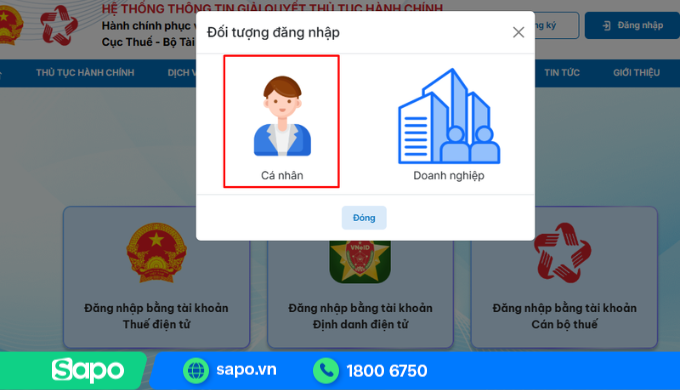
- Đối tượng đăng nhập: Chọn “Cá nhân”
- Thực hiện nhập thông tin đăng nhập với 1 trong 2 phương thức:
Nhập thông tin: Nhập số định danh (CCCD) và mật khẩu > Chọn “Đăng nhập”
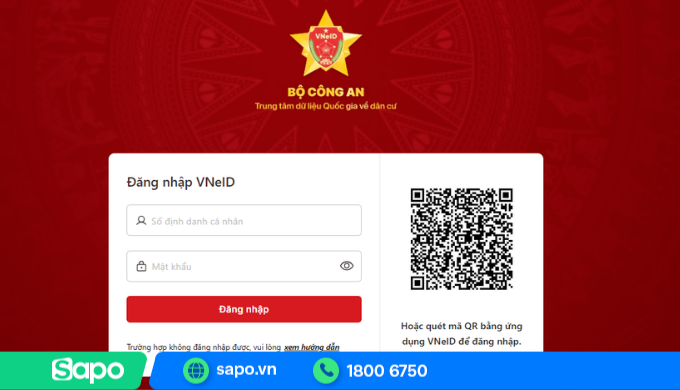
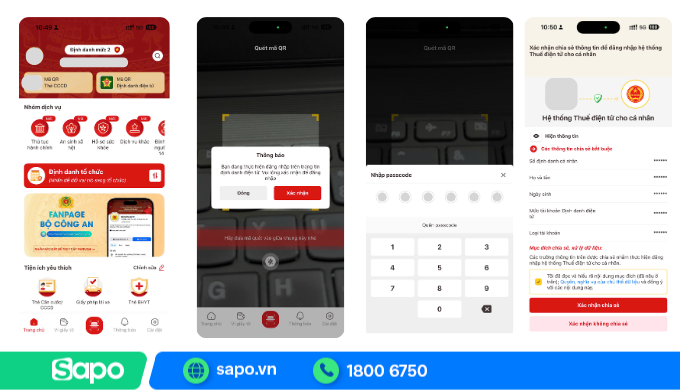
Hoặc đăng nhập bằng cách quét mã QR qua ứng dụng VNeID trên điện thoại (Mở ứng dụng VNeID trên điện thoại > Vào biểu tượng quét QR để thực hiện quét QR code trên màn hình > Xác nhận > Nhập Passcode (mật khẩu điện thoại) > Tích chọn Xác nhận chia sẻ).
2.3. Bước 3: Nộp tờ khai bổ sung
Trên menu vào “Tra cứu hồ sơ” > Chọn “Tra cứu hồ sơ đã nộp”.

Màn hình Tra cứu hồ sơ đã nộp trên DVC hiện ra:
- Chọn “Tờ khai 01/CNKD - Tờ khai thuế đối với cá nhân kinh doanh TT50” (hoặc tờ khai gốc bạn muốn nộp bổ sung)
- Chọn thời gian nộp tờ khai lần đầu
- Nhấn Tìm kiếm
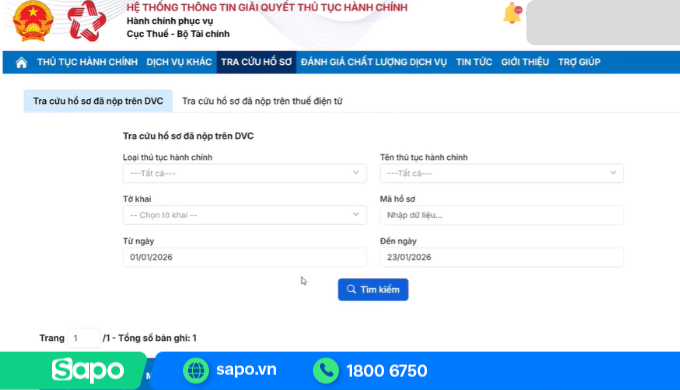
Lưu ý: Tab “Tra cứu hồ sơ đã nộp trên DVC” hỗ trợ với các tờ khai nộp sau 01/7/2025; Tab “Tra cứu hồ sơ đã nộp trên thuế điện tử” chỉ hỗ trợ đối với tra cứu tờ khai nộp trước 01/7/2025.
Tại màn hình hiện danh sách tờ khai 01/CNKD đã nộp:
- Tại cột Thao tác chọn biểu tượng Nộp hồ sơ bổ sung
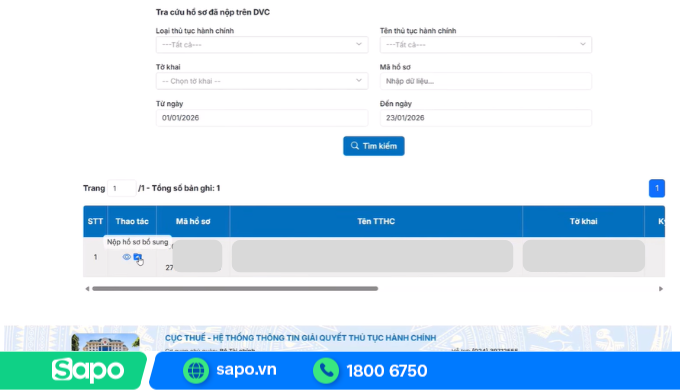
Chỉ những tờ khai lần đầu đã được CQT chấp nhận, hộ kinh doanh mới có thể nộp tờ khai bổ sung. Bạn có thể kiểm tra tại cột “Trạng thái” phía sau.
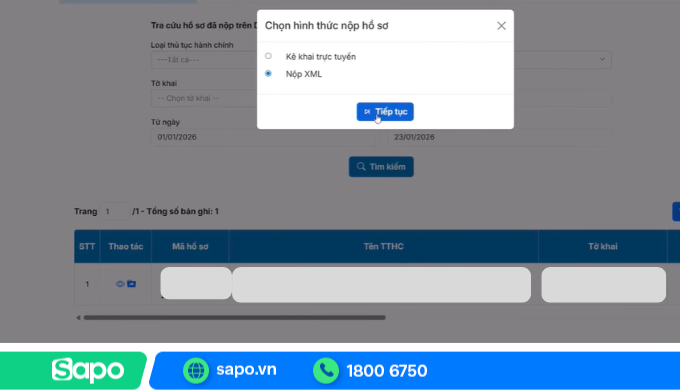
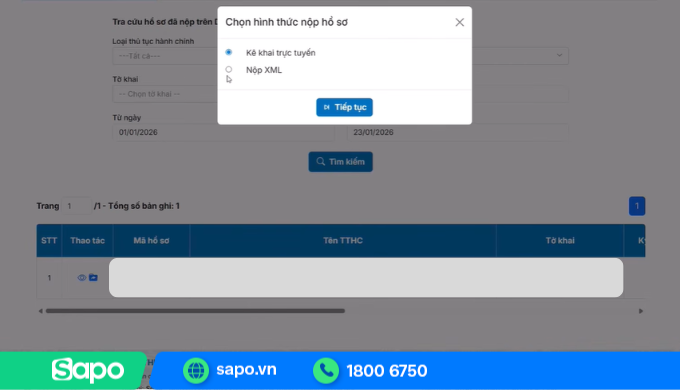
- Chọn hình thức nộp hồ sơ phù hợp
2.3.1. Với Nộp XML
- Chọn Nộp XML > Nhấn “Tiếp tục”.
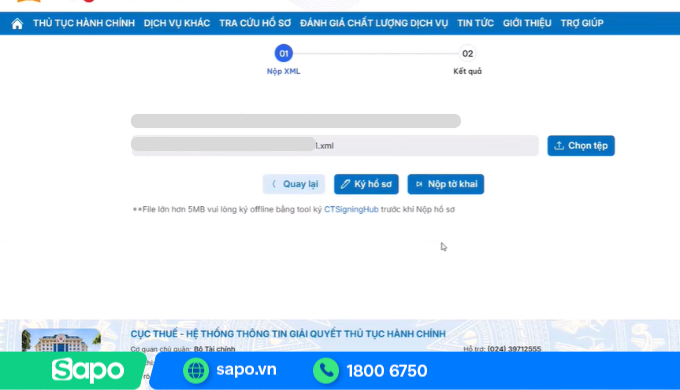
- Màn hình chọn tệp tờ khai bổ sung hiện ra, bấm “Chọn tệp” và đẩy tệp cần điều chỉnh lên. (Lưu ý: Trước đó bạn cần kết xuất tờ khai XML trên HTKK để đẩy lên)
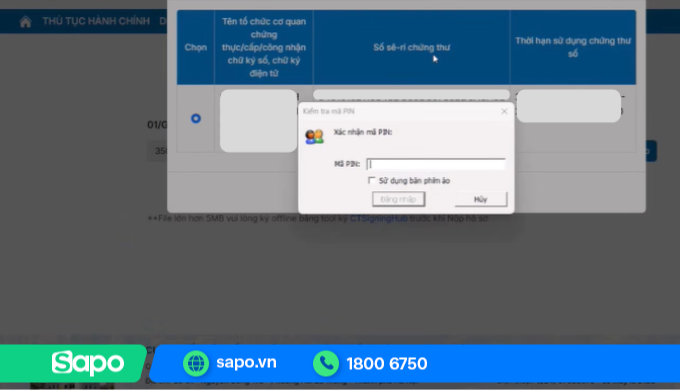
- Chọn “Ký hồ sơ” > Chọn “Tiếp tục” > Xác nhận “Mã PIN” > “Đăng nhập”.
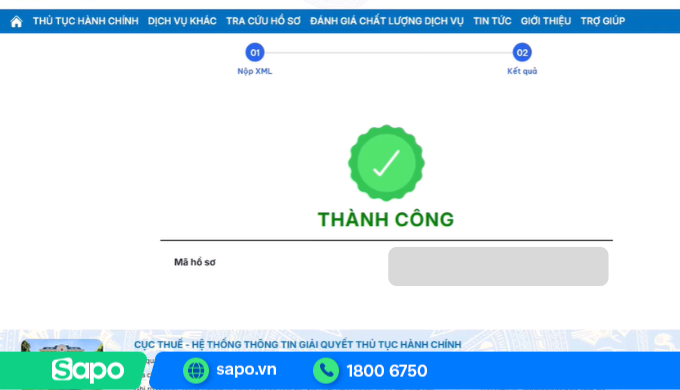
- Sau khi xuất hiện thông báo “Ký file thành công” > Chọn “Nộp tờ khai” > Trạng thái trả Thành công là đã hoàn thành.
2.3.2. Với hình thức Nộp trực tuyến:
- Chọn "Kê khai trực tuyến" > "Tiếp tục"
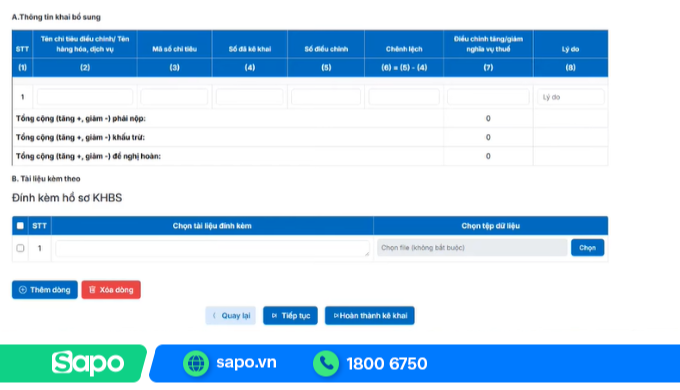
Tại đây, bạn sẽ sửa trực tiếp các dữ liệu đã kê khai trên tờ khai gốc. Khi hoàn thành kê khai, hệ thống sẽ tự đưa ra phần chênh lệch giữa tờ khai lần đầu và lần bổ sung.
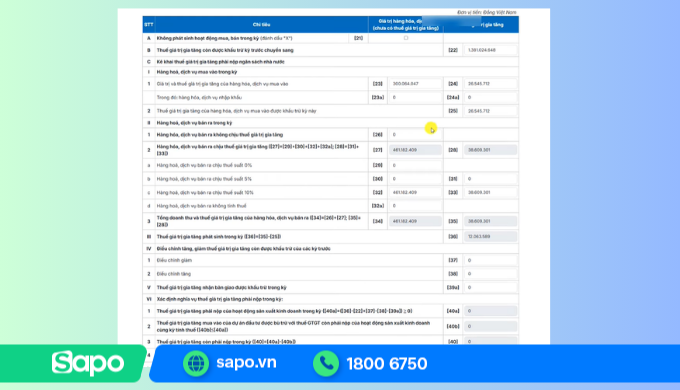
Lưu ý: Với trường hợp HKD cần làm tờ khai bổ sung điều chỉnh doanh thu về 0 để không còn nghĩa vụ thuế sẽ điền doanh thu là 1 đồng (Do hệ thống không chấp nhận số 0, nên bạn cần điền tối thiểu 1 đồng - điều này hoàn toàn bình thường và đúng quy trình).
3. Một số lỗi thường gặp khi nộp tờ khai bổ sung
Khi nộp tờ khai bổ sung, hộ kinh doanh cần kiểm tra kỹ kỳ tính thuế, số liệu điều chỉnh và thông tin trên hồ sơ để tránh phát sinh sai sót. Dưới đây là một số lỗi thường gặp và cách khắc phục:
| Lỗi thường gặp | Cách khắc phục |
| Chọn sai kỳ tính thuế - Nhầm lẫn giữa kỳ kê khai tháng và quý hoặc chọn sai kỳ cần điều chỉnh | Đối chiếu kỳ tính thuế với tờ khai đã nộp trước khi lập hồ sơ bổ sung |
| Sử dụng sai số liệu làm căn cứ điều chỉnh - Lấy lại dữ liệu từ tờ khai gốc mà không tính đến các lần bổ sung trước đó dẫn đến sai lệch số liệu | Kiểm tra tờ khai đã nộp và các lần bổ sung phát sinh để xác định đúng số liệu cần điều chỉnh |
| Không kiểm tra lại hồ sơ trước khi gửi - Bỏ sót, nhập sai chỉ tiêu khiến tờ khai bổ sung tiếp tục có sai sót. | Rà soát doanh thu, số thuế và các thông tin liên quan trước khi ký, nộp hồ sơ. |
Khi phát hiện sai sót trong hồ sơ khai thuế, hộ kinh doanh nên chủ động nộp tờ khai bổ sung theo đúng quy định và kiểm tra kết quả xử lý để đảm bảo thông tin được điều chỉnh chính xác, hạn chế rủi ro về thuế.
Để giảm sai sót trong các kỳ kê khai tiếp theo, hộ kinh doanh nên chuẩn bị đầy đủ hồ sơ, số liệu trước khi kê khai thuế. Đồng thời, trọn bộ giải pháp Sapo hỗ trợ quản lý doanh thu, xuất hóa đơn điện tử, ghi sổ kế toán, lập và gửi tờ khai thuế trực tiếp trên phần mềm, giúp giảm thao tác thủ công và tiết kiệm thời gian kê khai.