Cách đối soát thuế Shopee, TikTok Shop và xử lý chênh lệch

Đối soát thuế Shopee, TikTok Shop là việc kiểm tra, so sánh số thuế GTGT và TNCN mà sàn thương mại điện tử đã khấu trừ với số thuế tính toán từ dữ liệu bán hàng. Qua đó, người bán có thể phát hiện chênh lệch, kiểm tra các khoản thuế liên quan đến đơn hàng hoàn trả và theo dõi số liệu thuế chính xác hơn.
Vậy làm thế nào để kiểm tra số thuế Shopee, TikTok Shop đã khấu trừ và xử lý khi số liệu không khớp? Bài viết dưới đây sẽ hướng dẫn cách đối soát thuế từng bước, kèm công thức, ví dụ minh họa và file Excel miễn phí.
1. Vì sao người bán Shopee, TikTok Shop cần đối soát thuế?
Theo Nghị định 117/2025/NĐ-CP, từ ngày 01/07/2025, các nền tảng thương mại điện tử thuộc phạm vi điều chỉnh của Nghị định có trách nhiệm khấu trừ, kê khai và nộp thuế thay cho hộ, cá nhân kinh doanh. Sang năm 2026, chính sách thuế đối với hộ kinh doanh tiếp tục được điều chỉnh bởi Nghị định 68/2026/NĐ-CP và Nghị định 141/2026/NĐ-CP.
Do đó, người bán cần theo dõi số thuế đã được sàn khấu trừ để đối chiếu với dữ liệu bán hàng, kiểm tra các khoản điều chỉnh và có dữ liệu phục vụ việc xác định nghĩa vụ thuế theo quy định.

Khác với đối soát thanh toán nhằm kiểm tra doanh thu, phí sàn và số tiền thực nhận, đối soát thuế tập trung vào số thuế GTGT, TNCN đã khấu trừ. Cụ thể, người bán cần kiểm tra ba nhóm thông tin:
- Thuế dự tính: Số thuế được tính theo doanh thu giao dịch và tỷ lệ khấu trừ tương ứng.
- Thuế sàn đã khấu trừ: Số thuế Shopee, TikTok Shop ghi nhận đã khấu trừ.
- Thuế điều chỉnh: Khoản thuế được điều chỉnh hoặc hoàn lại liên quan đến các giao dịch hoàn, hủy theo dữ liệu xác nhận.
Đối soát thuế định kỳ giúp người bán kịp thời phát hiện giao dịch có chênh lệch, tránh bỏ sót các khoản thuế điều chỉnh và chủ động lưu trữ dữ liệu phục vụ việc kiểm tra, kê khai thuế khi cần thiết.
2. Cách tính và kiểm tra thuế Shopee, TikTok Shop đã khấu trừ
2.1. Shopee, TikTok Shop khấu trừ thuế theo tỷ lệ bao nhiêu?
Theo Điều 5 Nghị định 117/2025/NĐ-CP, số thuế khấu trừ được xác định theo tỷ lệ phần trăm trên doanh thu của từng giao dịch, tùy loại hàng hóa, dịch vụ và tình trạng cư trú của cá nhân kinh doanh.
Đối với hộ, cá nhân kinh doanh là cá nhân cư trú, các tỷ lệ khấu trừ được quy định như sau:
Hoạt động kinh doanh | Thuế GTGT | Thuế TNCN | Tổng tỷ lệ |
Bán hàng hóa | 1% | 0,5% | 1,5% |
Cung cấp dịch vụ | 5% | 2% | 7% |
Vận tải, dịch vụ gắn với hàng hóa | 3% | 1,5% | 4,5% |
Đây là tỷ lệ khấu trừ theo giao dịch tại Nghị định 117/2025/NĐ-CP, không đồng nghĩa với mức thuế TNCN cuối cùng của hộ kinh doanh trong năm 2026. Khi xác định nghĩa vụ thuế năm, người bán phải xét thêm quy định về doanh thu, phương pháp tính thuế và các khoản đã khấu trừ, nộp thay.
2.2. Công thức tính thuế Shopee, TikTok Shop để đối soát
Đối với giao dịch bán hàng hóa của cá nhân cư trú, số thuế GTGT và TNCN dự tính được xác định theo công thức:
- Thuế GTGT dự tính = Doanh thu tính thuế × 1%
- Thuế TNCN khấu trừ dự tính = Doanh thu tính thuế × 0,5%
- Tổng thuế dự tính = Thuế GTGT dự tính + Thuế TNCN khấu trừ dự tính
Ví dụ, một đơn hàng bán hàng hóa trên Shopee có doanh thu tính thuế là 2.000.000 đồng. Số thuế dự tính được tính như sau:
Chỉ tiêu | Cách tính | Số tiền |
Thuế GTGT dự tính | 2.000.000 × 1% | 20.000đ |
Thuế TNCN dự tính | 2.000.000 × 0,5% | 10.000đ |
Tổng thuế dự tính | 20.000 + 10.000 | 30.000đ |
Nếu Shopee ghi nhận khấu trừ 30.000 đồng, số liệu dự tính và số liệu sàn khớp nhau.
Trường hợp sàn ghi nhận 28.000 đồng, phát sinh chênh lệch 2.000 đồng cần kiểm tra. Người bán nên đối chiếu lại doanh thu tính thuế, tỷ lệ khấu trừ và các khoản điều chỉnh liên quan trước khi xác định nguyên nhân.
2.3. Cách kiểm tra số thuế Shopee, TikTok Shop đã khấu trừ
Người bán cần truy cập báo cáo giao dịch, thanh toán hoặc báo cáo thuế trên hệ thống quản lý người bán của từng sàn để đối chiếu. Các thông tin nên kiểm tra gồm mã đơn hàng, doanh thu làm căn cứ khấu trừ, số thuế GTGT, thuế TNCN, thời điểm ghi nhận và các khoản điều chỉnh liên quan.
Khi tổng hợp dữ liệu, cần phân biệt:
- Doanh thu tính thuế với số tiền thực nhận sau khi trừ phí sàn.
- Thuế khấu trừ ban đầu với số thuế được điều chỉnh sau hoàn trả.
- Ngày phát sinh đơn hàng với ngày ghi nhận thanh toán hoặc điều chỉnh.
3. Hướng dẫn đối soát thuế Shopee, TikTok Shop từng bước
Để đối soát thuế, người bán có thể sử dụng Excel hoặc phần mềm quản lý bán hàng có hỗ trợ đối chiếu dữ liệu thuế sàn.
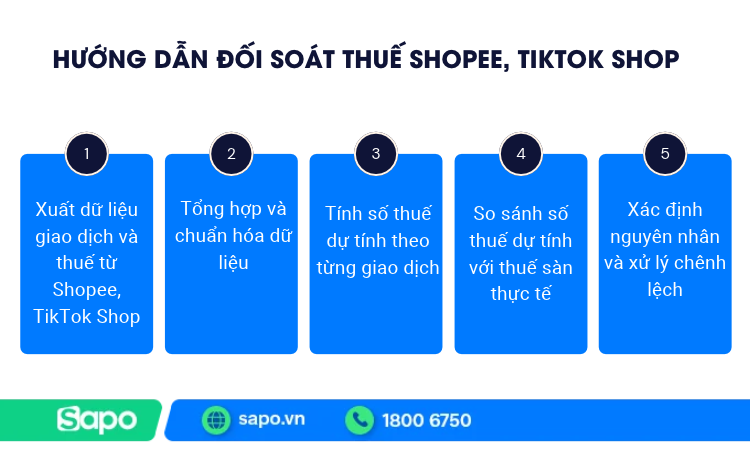
Bước 1. Xuất dữ liệu giao dịch và thuế từ Shopee, TikTok Shop
Truy cập hệ thống quản lý người bán (Shopee, Tiktok Shop), chọn kỳ cần đối soát và xuất báo cáo liên quan đến đơn hàng, thanh toán và thuế đã khấu trừ. Bạn nên ưu tiên sử dụng báo cáo chi tiết theo mã đơn để thuận tiện kiểm tra từng giao dịch.
Bước 2. Tổng hợp và chuẩn hóa dữ liệu
ập hợp dữ liệu vào bảng đối soát với các thông tin: mã đơn hàng, sàn bán hàng, doanh thu tính thuế, thuế đã khấu trừ, khoản điều chỉnh và trạng thái giao dịch. Với đơn hàng hoàn một phần, cần xác định chính xác giá trị hàng hóa được hoàn và khoản thuế điều chỉnh tương ứng.
Bước 3. Tính số thuế dự tính theo từng giao dịch
Dựa trên dữ liệu đã tổng hợp, bạn lấy doanh thu tính thuế của từng giao dịch nhân với tỷ lệ khấu trừ GTGT, TNCN tương ứng (theo hướng dẫn tại mục 2.2). Sau đó, cộng hai khoản thuế để xác định tổng số thuế dự tính của đơn hàng.
Nếu đơn hàng gồm nhiều nhóm hàng hóa, dịch vụ có tỷ lệ khấu trừ khác nhau, cần tính riêng từng nhóm trước khi cộng tổng để tránh sai lệch.
Bước 4. So sánh số thuế dự tính với thuế sàn thực tế
Ví dụ:
Mã đơn | Thuế dự tính | Thuế sàn | Chênh lệch |
SP001 | 30.000đ | 30.000đ | 0đ |
TT002 | 22.500đ | 21.500đ | 1.000đ |
SP003 | 15.000đ | 15.000đ | 0đ |
Trong ví dụ trên, đơn TT002 có chênh lệch 1.000 đồng và cần được ưu tiên kiểm tra.
Bước 5. Xác định nguyên nhân và xử lý chênh lệch
Với các đơn hàng không khớp số liệu, người bán cần kiểm tra lại doanh thu tính thuế, tỷ lệ khấu trừ, trạng thái đơn hàng và các khoản hoàn trả. Nếu phát hiện sai lệch từ dữ liệu sàn, nên lưu chứng từ và liên hệ bộ phận hỗ trợ của nền tảng để được kiểm tra, điều chỉnh theo quy trình áp dụng.
4. Các nguyên nhân chênh lệch thuế Shopee, TikTok Shop và cách xử lý
Khi đối soát thuế Shopee, TikTok Shop, số thuế sàn đã khấu trừ có thể không khớp với số thuế tính toán từ dữ liệu bán hàng. Nguyên nhân thường do 4 yếu tố: Thời điểm ghi nhận giao dịch, doanh thu tính thuế, đơn hoàn trả hoặc phạm vi dữ liệu đối soát.
Dưới đây là những trường hợp thường gặp và cách kiểm tra, xử lý tương ứng:
Nguyên nhân chênh lệch | Cách kiểm tra và xử lý |
Khác thời điểm ghi nhận doanh thu | Kiểm tra thời điểm giao dịch được xác nhận thành công, thanh toán và ghi nhận thuế. Đối chiếu theo cùng kỳ báo cáo, tránh so sánh ngày đặt hàng hoặc ngày rút tiền với ngày ghi nhận khấu trừ thuế. |
Đơn hàng hủy, trả hàng hoặc hoàn tiền | Lọc các đơn đã khấu trừ thuế nhưng sau đó phát sinh hoàn, hủy. Kiểm tra số thuế được bù trừ hoặc hoàn lại và kỳ ghi nhận khoản điều chỉnh. |
Nhầm doanh thu tính thuế với tiền thực nhận | Đối chiếu doanh thu làm căn cứ khấu trừ, không chỉ dựa vào tiền thực nhận sau khi trừ phí sàn. Kiểm tra riêng các khoản giảm giá, chiết khấu và phí liên quan để xác định chênh lệch. |
Gộp doanh thu từ nhiều kênh bán hàng | Tách riêng doanh thu và số thuế khấu trừ của Shopee, TikTok Shop. Không cộng doanh thu từ cửa hàng, website hoặc Facebook vào bảng đối soát thuế do từng sàn khấu trừ. |
Áp dụng sai tỷ lệ hoặc kỳ chính sách thuế | Kiểm tra loại hàng hóa, dịch vụ, tỷ lệ khấu trừ và thời điểm giao dịch. Với dữ liệu nhiều năm, cần tách các kỳ trước và sau khi cơ chế khấu trừ thuế sàn có hiệu lực. |
Thông tin người nộp thuế không khớp | Rà soát số định danh cá nhân/mã số thuế và thông tin chủ gian hàng trên sàn với hồ sơ đăng ký thuế, đặc biệt khi đối chiếu số thuế đã nộp thay trên hệ thống cơ quan thuế. |
Số thuế sau bù trừ = Số thuế phải khấu trừ của các giao dịch trong kỳ − Số thuế được bù trừ từ các giao dịch đã khấu trừ nhưng sau đó bị hủy, trả lại hàng.
Cần làm gì nếu đối soát lại vẫn phát sinh chênh lệch?
Nếu đã kiểm tra doanh thu, thời điểm giao dịch, trạng thái đơn hàng và các khoản điều chỉnh nhưng số thuế vẫn không khớp, bạn nên:
- Lập danh sách đơn hàng chênh lệch, ghi rõ mã đơn, kỳ đối soát, thuế dự tính, thuế sàn khấu trừ và số tiền chênh lệch.
- Lưu báo cáo và chứng từ liên quan, gồm báo cáo giao dịch, thanh toán, thuế khấu trừ và thông tin hoàn trả.
- Liên hệ bộ phận hỗ trợ Shopee hoặc TikTok Shop, cung cấp danh sách giao dịch để yêu cầu kiểm tra số thuế đã khấu trừ và các khoản điều chỉnh.
- Đối chiếu lại sau khi có phản hồi, cập nhật kết quả vào bảng theo dõi để tránh kiểm tra trùng hoặc bỏ sót giao dịch.
Đối với hộ kinh doanh bán hàng trên nhiều kênh, cần theo dõi riêng số thuế sàn đã khấu trừ, nộp thay và nghĩa vụ thuế phát sinh từ các hoạt động kinh doanh khác. Việc xác định số thuế cuối cùng phải nộp cần căn cứ vào quy định áp dụng cho từng trường hợp, không chỉ dựa trên bảng đối soát thuế sàn.
5. Tải miễn phí file Excel đối soát thuế Shopee, TikTok Shop
Với các shop mới bắt đầu bán hàng trên Shopee, TikTok Shop và có số lượng đơn hàng còn ít. Excel là công cụ đơn giản để theo dõi và đối soát thuế sàn mà chưa cần sử dụng phần mềm chuyên biệt.
Để hỗ trợ người bán kiểm tra số thuế đã khấu trừ, Sapo cung cấp mẫu Excel đối soát thuế Shopee, TikTok Shop 2026 với các tính năng:
- Tự động tính thuế GTGT, TNCN dự tính theo doanh thu và tỷ lệ khấu trừ tương ứng.
- Đối chiếu thuế dự tính với số thuế sàn đã khấu trừ, giúp xác định chênh lệch.
- Theo dõi các khoản thuế điều chỉnh, bù trừ liên quan đến đơn hoàn, hủy.
- Đánh dấu giao dịch chênh lệch để thuận tiện kiểm tra.
- Tổng hợp kết quả đối soát theo dữ liệu đã nhập.
Mẫu Excel đối soát thuế Shopee, TikTok Shop 2026
Có sẵn công thức tính thuế tự động, bảng tổng hợp và dữ liệu minh họa, giúp shop dễ dàng bắt đầu đối soát.
Lưu ý: File Excel hỗ trợ đối soát dữ liệu thuế theo giao dịch, không thay thế việc xác định nghĩa vụ thuế theo quy định.
6. Đối soát thuế Shopee, TikTok Shop thuận tiện hơn với Sapo OmniAI
Khi số lượng đơn hàng tăng, đặc biệt với shop bán đồng thời trên Shopee và TikTok Shop, việc tải báo cáo, nhập dữ liệu và đối soát thuế bằng Excel có thể tốn nhiều thời gian và dễ bỏ sót giao dịch. Lúc này, phần mềm quản lý bán hàng có tính năng đối soát thuế sàn sẽ giúp người bán theo dõi và kiểm tra số liệu thuận tiện hơn.
Với tính năng Đối soát thuế sàn trên Sapo, người bán có thể theo dõi số thuế sàn khấu trừ, đối chiếu dữ liệu và kiểm tra các đơn hàng có chênh lệch trên cùng hệ thống quản lý bán hàng.
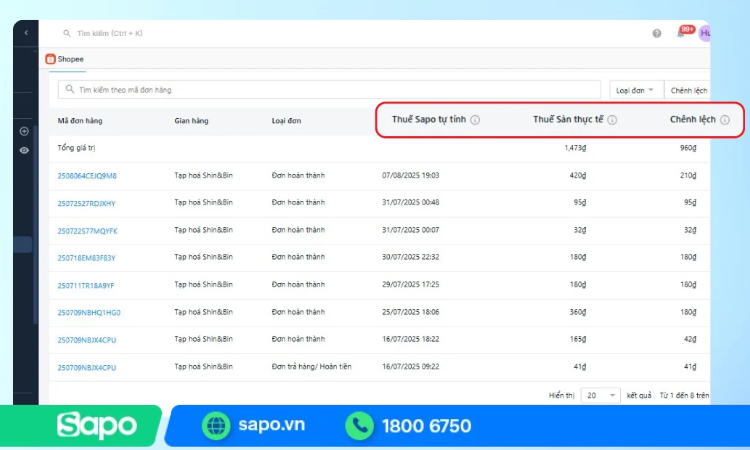
Cụ thể, phần mềm hỗ trợ:
- Tự động tính thuế dự tính: Hiển thị số thuế theo dữ liệu đơn hàng và biểu thuế được hệ thống áp dụng.
- Đối chiếu với thuế sàn thực tế: So sánh số thuế Sapo dự tính với số thuế Shopee, TikTok Shop ghi nhận.
- Theo dõi thuế đơn hoàn: Hiển thị số thuế liên quan đến sản phẩm hoàn trả và số liệu sau điều chỉnh.
- Phát hiện đơn hàng chênh lệch: Lọc nhanh các giao dịch có số thuế dự tính và thực tế không khớp.
- Xuất dữ liệu đối soát: Hỗ trợ lưu trữ, kiểm tra và tổng hợp số liệu khi cần thiết.
Quản lý đơn hàng, đối soát thuế sàn tập trung trên Sapo
Theo dõi đơn hàng Shopee, TikTok Shop và kiểm tra chênh lệch thuế trên cùng hệ thống, thuận tiện quản lý khi quy mô bán hàng tăng.
7. Câu hỏi thường gặp về đối soát thuế Shopee, TikTok Shop
7.1. Shopee, TikTok Shop có tự động khấu trừ thuế của người bán không?
Có, đối với các giao dịch thuộc phạm vi khấu trừ, nộp thuế thay theo Nghị định 117/2025/NĐ-CP. Sàn có trách nhiệm khấu trừ thuế GTGT, TNCN theo tỷ lệ tương ứng và thực hiện kê khai, nộp thay theo quy định.
7.2. Vì sao số thuế Shopee, TikTok Shop khấu trừ khác với số thuế tự tính?
Chênh lệch có thể phát sinh do khác doanh thu tính thuế, thời điểm ghi nhận, tỷ lệ khấu trừ hoặc các giao dịch hoàn, hủy. Người bán cần đối chiếu theo mã đơn và kiểm tra các khoản điều chỉnh để xác định nguyên nhân.
7.3. Đơn hàng Shopee, TikTok Shop hoàn trả có được điều chỉnh thuế không?
Có. Các giao dịch hoàn trả có thể phát sinh khoản điều chỉnh thuế tương ứng. Người bán cần kiểm tra báo cáo thuế và dữ liệu hoàn trả thực tế để xác định số thuế đã được điều chỉnh, hoàn lại hoặc cần xử lý theo thủ tục thuế áp dụng.
7.4. Hộ kinh doanh có doanh thu dưới 1 tỷ đồng/năm nhưng bị sàn khấu trừ thuế thì xử lý thế nào?
Theo Nghị định 141/2026/NĐ-CP, ngưỡng doanh thu năm không phải chịu thuế GTGT, TNCN đối với hộ, cá nhân kinh doanh được nâng lên 1 tỷ đồng từ năm 2026. Trường hợp đã bị sàn khấu trừ thuế nhưng thuộc diện không phải nộp, người bán cần đối chiếu tổng doanh thu năm và thực hiện thủ tục xử lý số thuế nộp thừa theo quy định.
7.5. Sàn đã khấu trừ thuế thì hộ kinh doanh có cần quyết toán thuế không?
Tùy trường hợp. Theo Điều 11 Nghị định 68/2026/NĐ-CP và Nghị định 141/2026/NĐ-CP, hộ kinh doanh không phải kê khai, nộp lại phần thuế GTGT, TNCN đã được sàn khấu trừ, nộp thay. Tuy nhiên, hộ kinh doanh vẫn phải quyết toán thuế TNCN theo năm nếu:
- Tổng doanh thu năm trên 3 tỷ đồng; hoặc
- Doanh thu năm trên 1 tỷ đồng và lựa chọn phương pháp tính thuế TNCN theo thu nhập tính thuế.
Khi quyết toán, số thuế TNCN đã được sàn khấu trừ, nộp thay được trừ vào số thuế phải nộp theo quy định.
Đối soát thuế Shopee, TikTok Shop giúp người bán kiểm tra số thuế đã khấu trừ, phát hiện chênh lệch và theo dõi các khoản điều chỉnh từ đơn hàng hoàn trả. Để đối soát chính xác, cần sử dụng đúng dữ liệu doanh thu tính thuế, tỷ lệ khấu trừ và kỳ ghi nhận của từng giao dịch.
Người bán có thể bắt đầu bằng file Excel mẫu hoặc sử dụng Sapo OmniAI để tự động tính thuế dự tính, đối chiếu số liệu sàn và quản lý tập trung các giao dịch có chênh lệch, giúp tiết kiệm thời gian vận hành.