
Livestream Facebook bằng OBS (OBS Studio) là lựa chọn tuyệt vời để nâng cao chất lượng phát sóng trực tiếp mà không tốn chi phí. Bài viết dưới đây sẽ hướng dẫn chi tiết cách cài đặt, thiết lập và tối ưu OBS để bạn có thể dễ dàng thực hiện livestream chuyên nghiệp, thu hút người xem và gia tăng hiệu quả bán hàng.
1. Cài đặt và cấu hình OBS Studio trước khi livestream
OBS Studio (Open Broadcaster Software) là một phần mềm livestream với mã nguồn mở miễn phí, được thiết kế để hỗ trợ người dùng quay video và livestream. Với giao diện dễ sử dụng và khả năng tùy chỉnh cao, OBS cho phép người dùng tạo ra các buổi phát sóng trực tiếp chuyên nghiệp với nhiều tính năng vượt trội như thêm hiệu ứng, hình ảnh, chèn logo và chỉnh sửa video trực tiếp.
Để cài đặt phần mềm OBS Studio, bạn cần thực hiện một trong số các thao tác như sau:
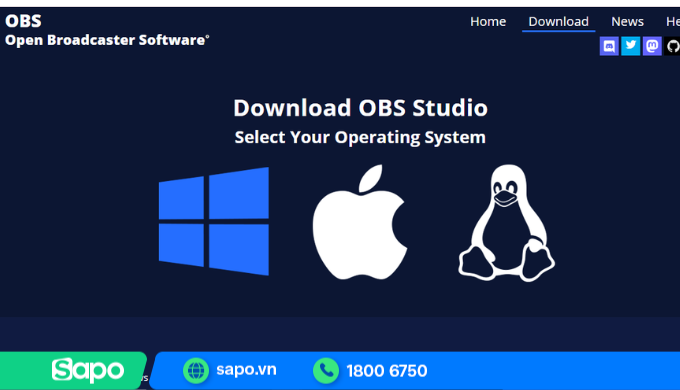
Bước 1: Tải phần mềm
Để bắt đầu, truy cập vào trang web chính thức của OBS Studio tại obsproject.com và chọn phiên bản phù hợp với hệ điều hành của bạn (Windows, macOS hoặc Linux). Nhấn nút tải xuống.
Bước 2: Cài đặt phần mềm
Mở file cài đặt đã tải về và làm theo hướng dẫn trên màn hình để hoàn tất quá trình cài đặt. Khi cài đặt xong, bạn có thể mở OBS Studio để bắt đầu sử dụng phần mềm này cho việc livestream.
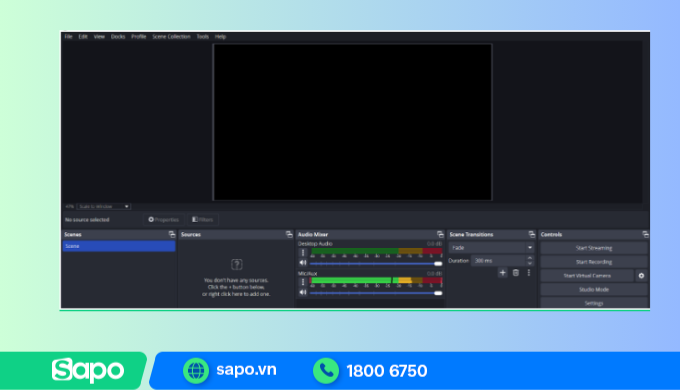
Bước 3: Cấu hình cơ bản cho OBS
Khi mở OBS lần đầu tiên, bạn sẽ thấy một giao diện đơn giản nhưng rất mạnh mẽ. Nhấn vào “Auto-Configuration Wizard” để phần mềm tự động tối ưu hóa cấu hình dựa trên thiết bị của bạn. Nếu muốn tùy chỉnh thêm, bạn có thể làm như sau:
- Vào mục Settings (Cài đặt) > Video. Chọn độ phân giải 1280x720 hoặc 1920x1080 để đạt chất lượng phát trực tiếp tốt nhất.
- Tại mục Output (Đầu ra), điều chỉnh Bitrate ở mức 2500-4000 Kbps để đảm bảo hình ảnh mượt mà. Hãy kiểm tra tốc độ mạng trước khi phát trực tiếp để chọn mức bitrate phù hợp.
- Chọn FPS (khung hình trên giây) là 30 hoặc 60 tùy thuộc vào băng thông mạng và cấu hình máy tính.
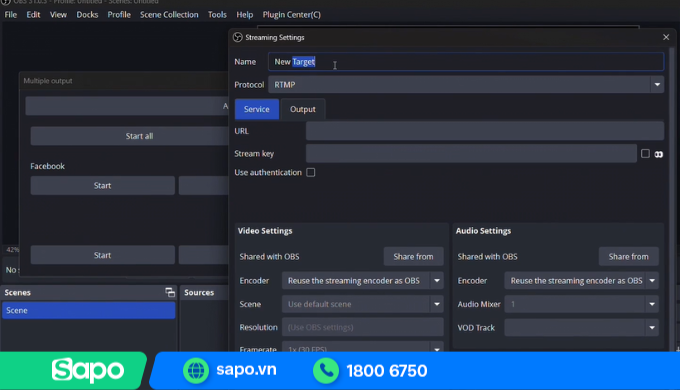
2. Cách livestream Facebook bằng OBS
Để livestream Facebook bằng OBS có hiệu quả nhất, bạn cần thực hiện các bước sau:
2.1. Hướng dẫn nhanh
Bước 1: Thiết lập hình ảnh (Sources)
- Mở OBS, tại bảng Sources, nhấn biểu tượng dấu +.
- Chọn Display Capture (Quay màn hình) -> Đặt tên tùy ý -> Nhấn OK.
Bước 2: Lấy mã kết nối từ Facebook
- Truy cập Facebook, chọn mục Video trực tiếp -> Phát trực tiếp.
- Tại phần "Thiết lập video trực tiếp", sao chép dòng Khóa luồng (Stream Key).
Bước 3: Cấu hình trên OBS
- Quay lại OBS, chọn Settings (Cài đặt) -> Thẻ Stream.
- Tại dòng Service, chọn Facebook Live.
- Dán mã đã chép vào ô Stream Key -> Nhấn OK.
Bước 4: Lên sóng
- Nhấn Start Streaming trên OBS.
- Quay lại giao diện Facebook, kiểm tra tín hiệu và nhấn nút Phát trực tiếp trên trình duyệt để bắt đầu.
2.2. Hướng dẫn chi tiết
Bước 1: Thiết lập Source hình ảnh cho buổi livestream Facebook
Đây là bước tạo nên sự chuyên nghiệp cho buổi livestream. Tại giao diện chính của OBS, nhấp vào biểu tượng “+” trong mục Sources để thêm các nguồn hiển thị.
Tùy vào nội dung bạn muốn truyền tải, hãy chọn chế độ phù hợp tại mục Sources:
- Image Slideshow: Trình chiếu luân phiên một danh sách hình ảnh (phù hợp cho giới thiệu sản phẩm).
- Game Capture: Tối ưu riêng cho việc phát trực tiếp màn hình trò chơi, giúp khung hình mượt mà và giảm giật lag.
- Video Capture Device: Kết nối và hiển thị hình ảnh từ Webcam hoặc thiết bị ghi hình ngoại vi (giúp khán giả thấy mặt bạn khi live).
- Window Capture: Quay duy nhất một cửa sổ ứng dụng cụ thể (như trình duyệt Web, Word hoặc trình phát Video). Cách này giúp bạn bảo mật các thông báo riêng tư xuất hiện trên màn hình chính.
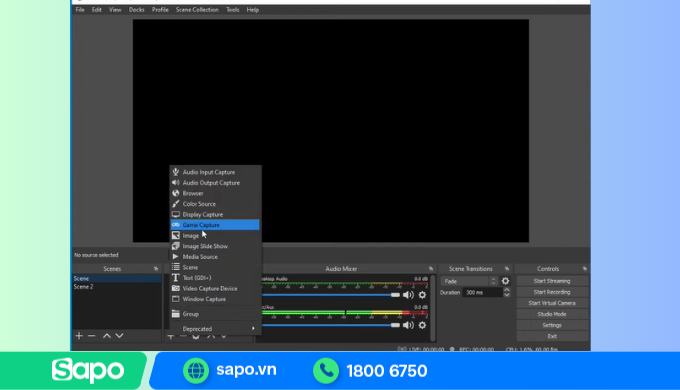
Sau khi thêm, bạn có thể điều chỉnh kích thước và vị trí của từng nguồn trên màn hình preview để đảm bảo bố cục đẹp mắt và hợp lý.
Bước 2: Mở livestream trên Facebook
Đăng nhập vào tài khoản Facebook của mình. Sau khi đã đăng nhập thành công, hãy truy cập vào mục "Tạo bài viết" trên trang chủ. Tại đây, bạn sẽ thấy tùy chọn "Phát trực tiếp". Nhấn vào đó để bắt đầu quá trình thiết lập livestream của bạn.
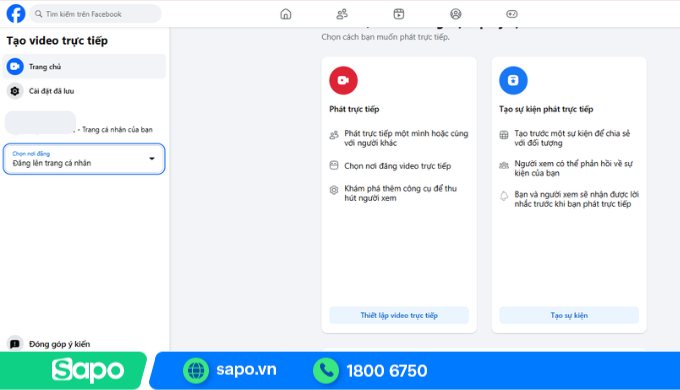
Bước 3: Kết nối livestream facebook với OBS Studio
Trong cửa sổ phát trực tiếp trên Facebook, hãy chọn “Sử dụng khóa luồng” và sao chép hai thông tin quan trọng là URL máy chủ và Khóa luồng.
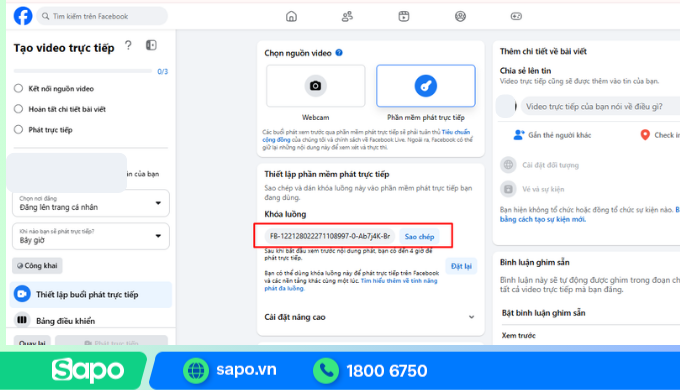
Bước 4: Thiết lập OBS Studio để livestream
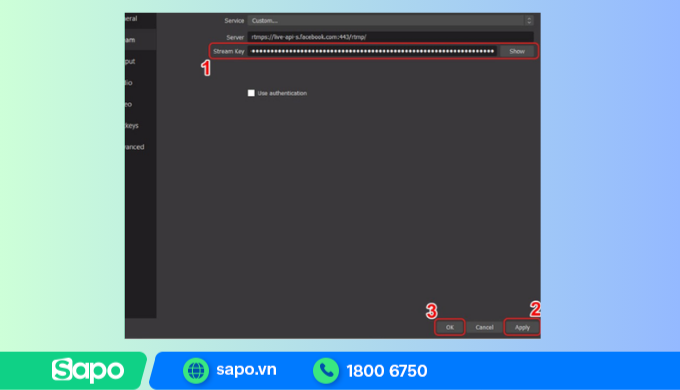
Mở cài đặt: Vào lại OBS Studio > chọn mục Settings (Cài đặt).
Chọn dịch vụ: Tại danh mục bên trái, chọn thẻ Stream (Luồng). Ở phần Service, chọn Facebook Live.
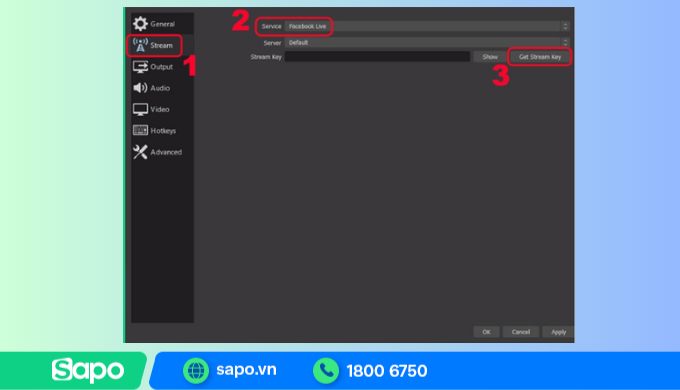
Kết nối tín hiệu:
- Dán URL máy chủ (nếu có yêu cầu Server chuyên biệt).
- Dán mã Khóa luồng (Stream Key) bạn đã lấy từ Facebook ở bước trên vào ô tương ứng.
Hoàn tất: Nhấn OK để lưu lại toàn bộ cấu hình.
Bước 5: Bắt đầu livestream
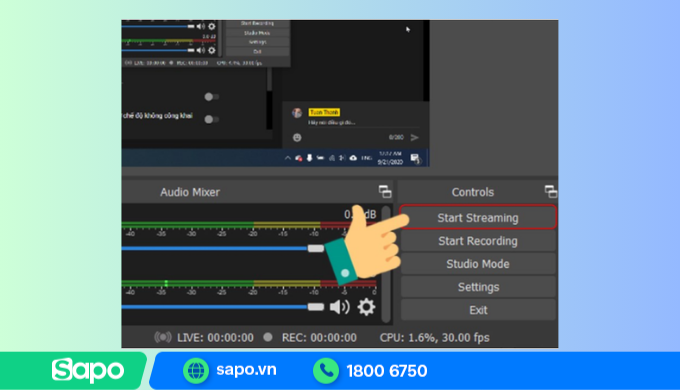
- Khởi động từ OBS: Nhấn nút Start Streaming (Bắt đầu phát trực tiếp) ở góc dưới bên phải giao diện OBS để bắt đầu đẩy tín hiệu lên hệ thống.
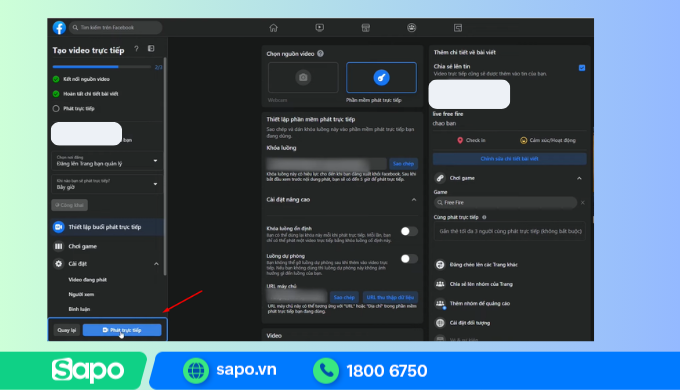
- Xác nhận trên Facebook: Quay lại trình duyệt (Giao diện cài đặt Live trên Facebook), kiểm tra kỹ màn hình Preview (Xem trước) để đảm bảo hình ảnh và âm thanh đã chuẩn xác.
- Chính thức Live: Nhấn nút Phát trực tiếp trên Facebook để bắt đầu buổi trò chuyện với khán giả của bạn.
3. Cách chèn logo thương hiệu vào livestream bằng OBS
Để tạo sự chuyên nghiệp và uy tín cho buổi livestream, bạn có thể chèn thêm logo thương hiệu:
Bước 1: Chuẩn bị logo
Đảm bảo logo của bạn có định dạng PNG hoặc JPG với nền trong suốt để hiển thị đẹp mắt. Nếu cần, bạn có thể chỉnh sửa logo bằng các công cụ như Canva hoặc Photoshop.
Bước 2: Thêm logo vào OBS
Trong OBS, chọn “+” ở mục Sources, sau đó chọn Image. Tải tệp logo từ máy tính của bạn và nhấn OK. Logo sẽ xuất hiện trên màn hình preview.
Bước 3: Điều chỉnh hiển thị logo
Sử dụng chuột để kéo thả và điều chỉnh kích thước logo sao cho phù hợp. Thông thường, logo nên được đặt ở góc trên bên phải hoặc bên trái để tránh che nội dung chính. Kiểm tra lại trên màn hình preview để đảm bảo logo hiển thị rõ ràng và không gây rối mắt.
Trên đây là tổng hợp các thông tin chi tiết về livestream Facebook bằng OBS mà Sapo đã thu thập được. Hy vọng với những thông tin này của Sapo sẽ giúp các chủ shop dễ dàng thiết lập và tối ưu buổi phát sóng để thu hút khách hàng, tăng cường sự tin cậy và chốt đơn hiệu quả