

Trong bán hàng tại quầy, tốc độ thao tác và sự ổn định của hệ thống là yếu tố then chốt. Thay vì bán hàng trực tiếp trên trình duyệt với nhiều tab dễ gián đoạn, bạn có thể cài đặt Sapo POS như một ứng dụng riêng trên máy tính để thao tác nhanh và tập trung hơn. Cách làm này giúp cửa hàng sử dụng phần mềm quản lý bán hàng hiệu quả, gọn gàng mà không cần cài đặt phức tạp. Bài viết dưới đây sẽ hướng dẫn bạn thực hiện từng bước một cách đơn giản và dễ hiểu.
1. Vì sao nên cài đặt Sapo POS thành ứng dụng trên máy tính?
Việc cài đặt Sapo POS dưới dạng ứng dụng giúp quá trình bán hàng tại quầy diễn ra nhanh, tập trung và ổn định hơn, đặc biệt trong những thời điểm đông khách.
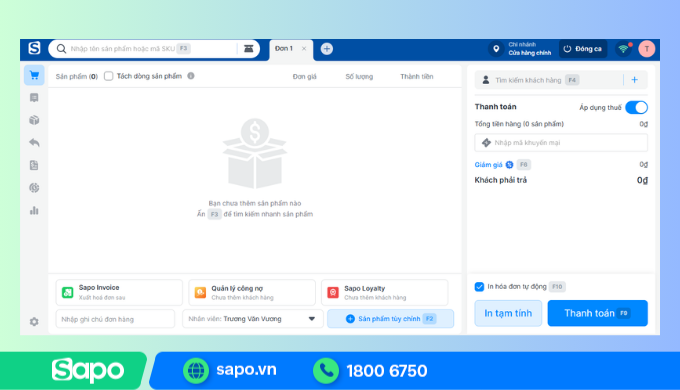
- Truy cập bán hàng chỉ với 1 cú nhấp, không cần mở trình duyệt
Thay vì phải mở trình duyệt, tìm đúng tab quản trị rồi truy cập kênh POS, bạn chỉ cần nhấp vào biểu tượng Sapo POS trên màn hình là có thể bắt đầu bán hàng ngay. Thao tác này giúp tiết kiệm thời gian cho mỗi lượt bán, giảm sai sót khi làm việc với nhiều tab cùng lúc. Với cửa hàng có tần suất giao dịch cao, việc rút ngắn từng bước nhỏ sẽ tạo ra khác biệt rõ rệt trong trải nghiệm bán hàng.
- Giao diện bán hàng rộng rãi, tập trung, không bị phân tâm
Khi sử dụng dưới dạng ứng dụng, Sapo POS loại bỏ hoàn toàn thanh địa chỉ, bookmark và các tab trình duyệt. Nhờ đó, giao diện bán hàng được mở rộng tối đa, giúp nhân viên tập trung vào đơn hàng, hạn chế nhầm lẫn khi thao tác.
- Tăng tốc độ xử lý đơn khi bán tại quầy
Ứng dụng hoạt động độc lập giúp quá trình tạo đơn, thanh toán và in hóa đơn diễn ra mượt mà hơn. Điều này đặc biệt quan trọng vào giờ cao điểm, khi mỗi giây chậm trễ đều ảnh hưởng đến dòng khách tại quầy.
- Trải nghiệm ổn định, quen thuộc như phần mềm chuyên dụng
Toàn bộ giao diện, tính năng và dữ liệu bán hàng vẫn được giữ nguyên như khi sử dụng trên trình duyệt. Người bán có cảm giác đang sử dụng một phần mềm quản lý bán hàng chuyên nghiệp, ổn định mà không cần cài đặt phức tạp hay thay đổi thói quen sử dụng.
2. Điều kiện cần có trước khi cài đặt Sapo POS
Trước khi cài đặt Sapo POS thành ứng dụng trên máy tính, bạn chỉ cần đảm bảo một vài điều kiện cơ bản sau:
- Máy tính đang sử dụng trình duyệt web phiên bản mới nhất để hệ thống hỗ trợ cài đặt ứng dụng.
- Đã có tài khoản Sapo và đăng nhập được vào trang quản trị.
- Có quyền truy cập kênh bán hàng POS trong hệ thống.
3. Hướng dẫn cài đặt Sapo POS - Bán tại quầy trên máy tính
Các bước cài đặt Sapo POS thành ứng dụng trên máy tính rất đơn giản, chỉ mất khoảng 1-2 phút để hoàn tất.
Bước 1: Truy cập màn hình bán hàng tại quầy (POS)
- Đăng nhập vào trang quản trị Sapo
- Trên thanh menu bên trái, kéo xuống mục Kênh bán hàng và chọn POS để truy cập màn hình bán hàng tại quầy
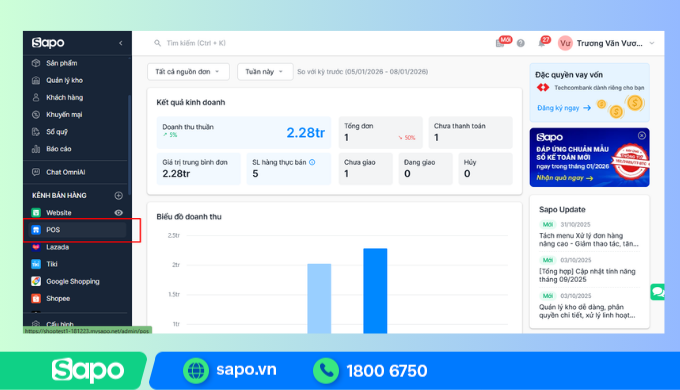
Bước 2: Tải ứng dụng Sapo POS trên trình duyệt
Tại màn hình bán hàng POS, quan sát thanh địa chỉ của trình duyệt > Nhấn vào biểu tượng Tải xuống / Cài đặt (hình màn hình máy tính kèm mũi tên) để bắt đầu cài đặt ứng dụng Sapo POS trên máy tính.
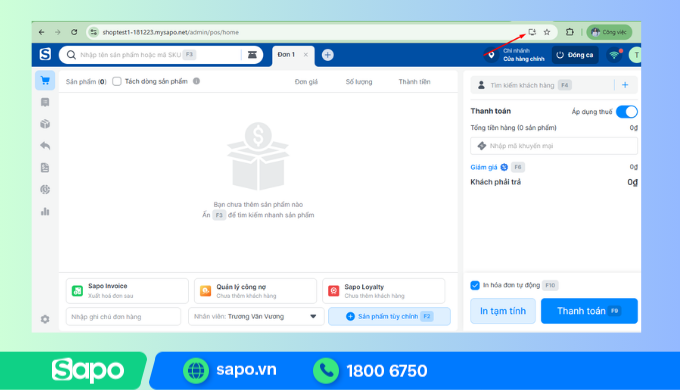
Bước 3: Xác nhận cài đặt và mở ứng dụng
- Khi hộp thoại xác nhận xuất hiện, bạn chọn Cài đặt (Install)
- Hệ thống sẽ tự động cài đặt và mở Sapo POS trong một cửa sổ riêng trên máy tính
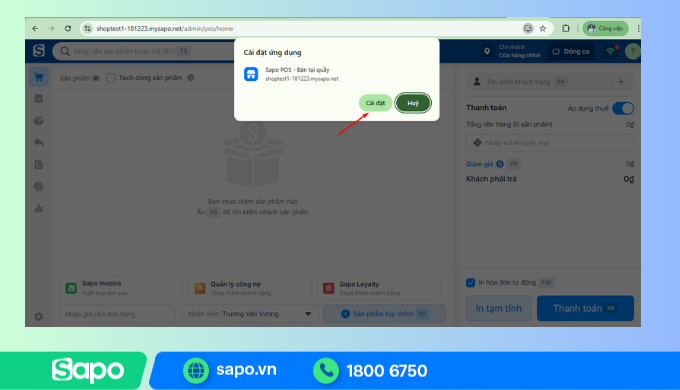
Lưu ý: Trong trường hợp không thấy biểu tượng Tải xuống / Cài đặt, bạn hãy nhấn F5 hoặc tải lại trang để hệ thống cập nhật và hiển thị biểu tượng cài đặt.
4. Cách ghim Sapo POS để truy cập nhanh khi bán hàng
Để thuận tiện cho các lần sử dụng sau, bạn nên ghim Sapo POS vào thanh công cụ của máy tính, giúp mở ứng dụng nhanh chỉ với một cú nhấp.
4.1. Ghim ứng dụng vào thanh công cụ máy tính
Sau khi cài đặt, biểu tượng Sapo POS thường xuất hiện trên Desktop. Bạn có thể kéo thả biểu tượng này vào:
- Taskbar đối với máy tính Windows
- Dock đối với máy macOS
4.2. Ghim nhanh khi ứng dụng đang chạy
Khi Sapo POS đang mở, nhấp chuột phải vào biểu tượng ứng dụng:
- Windows: chọn Pin to taskbar
- macOS: chọn Options → Keep in Dock
Từ những lần sử dụng sau, bạn chỉ cần mở Sapo POS như mở bất kỳ phần mềm bán hàng nào khác trên máy tính, nhanh và tiện hơn rất nhiều.
5. Sapo POS có gì khác khi dùng dưới dạng ứng dụng?
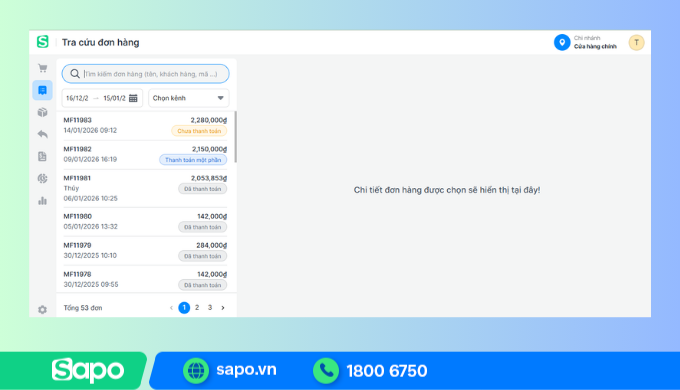
Khi sử dụng Sapo POS dưới dạng ứng dụng trên máy tính, toàn bộ các tính năng cần thiết cho bán hàng tại quầy vẫn được giữ nguyên, đồng thời trải nghiệm sử dụng trở nên tập trung và liền mạch hơn.
Người bán có thể tra cứu đơn hàng và tồn kho nhanh chóng, xử lý đơn trả hàng, theo dõi sổ quỹ, quản lý ca bán hàng và xem báo cáo cuối ngày ngay trên một giao diện thống nhất. Tất cả dữ liệu được đồng bộ theo thời gian thực, giúp cửa hàng kiểm soát hoạt động bán tại quầy chính xác và thuận tiện hơn.
6. Cách gỡ cài đặt Sapo POS khi không còn sử dụng
Trong trường hợp bạn không còn nhu cầu sử dụng Sapo POS dưới dạng ứng dụng, việc gỡ cài đặt cũng rất đơn giản:
- Mở ứng dụng Sapo POS trên máy tính
- Nhấn vào biểu tượng dấu ba chấm (…) ở góc trên màn hình
- Chọn Gỡ cài đặt Sapo POS - Bán tại quầy
Việc gỡ cài đặt không ảnh hưởng đến dữ liệu bán hàng hay tài khoản của bạn trên hệ thống Sapo.
Việc cài đặt Sapo POS thành ứng dụng trên máy tính giúp quá trình bán hàng tại quầy diễn ra nhanh, tập trung và ổn định hơn. Chỉ với vài bước đơn giản, cửa hàng đã có thể sử dụng đầy đủ các tính năng cần thiết để bán hàng hiệu quả, từ xử lý đơn, quản lý tồn kho đến theo dõi báo cáo cuối ngày.
Nếu bạn đang tìm kiếm một phần mềm quản lý bán hàng phù hợp cho mô hình bán tại quầy, Sapo POS là lựa chọn giúp tối ưu vận hành mà vẫn dễ dàng triển khai và sử dụng.