

Đang giờ cao điểm, nhân viên vừa gửi món từ quầy nhưng bếp không nhận được phiếu. Kiểm tra lại, máy in vẫn báo đã kết nối. Có lúc máy in đang hoạt động bình thường lại đột ngột mất mạng, phiếu không được in hoặc nhân viên không biết món nào đã in, món nào chưa in.
Những sự cố này nếu không được xử lý đúng cách có thể dẫn đến bếp thiếu món, in trùng phiếu, chậm phục vụ hoặc phải tạo lại đơn.
Trên thực tế, lỗi máy in từ quầy ra bếp không chỉ đến từ bản thân máy in. Nguyên nhân có thể nằm ở cấu hình món/ bếp, kết nối giữa thiết bị và máy in, địa chỉ IP, mạng LAN/ Wi-Fi hoặc lệnh in bị gián đoạn khi mất mạng.
Bài viết dưới đây hướng dẫn cách kiểm tra và xử lý từng tình huống khi sử dụng phần mềm quản lý nhà hàng Sapo.
1. Quầy tạo đơn nhưng máy in bếp không nhận phiếu/ in thiếu món dù thông báo đã kết nối Sapo
Biểu hiện
Nhân viên tạo đơn trên quầy và gửi món nhưng máy in bếp không in phiếu. Trong khi đó, máy in vẫn có thể đang hiển thị trạng thái đã kết nối.
Nguyên nhân
- Món chưa được gán đúng bếp/máy in.
- Máy in bếp mất kết nối.
- Lệnh in chưa được thực hiện thành công.
- Kết nối mạng giữa quầy và máy in bị gián đoạn.
Cách kiểm tra và xử lý
Bước 1: Kiểm tra gán mặt hàng vào máy in bếp
- Truy cập vào trang quản trị tại địa chỉ: fnb.mysapo.vn, vào mục Mặt hàng → Danh sách mặt hàng.
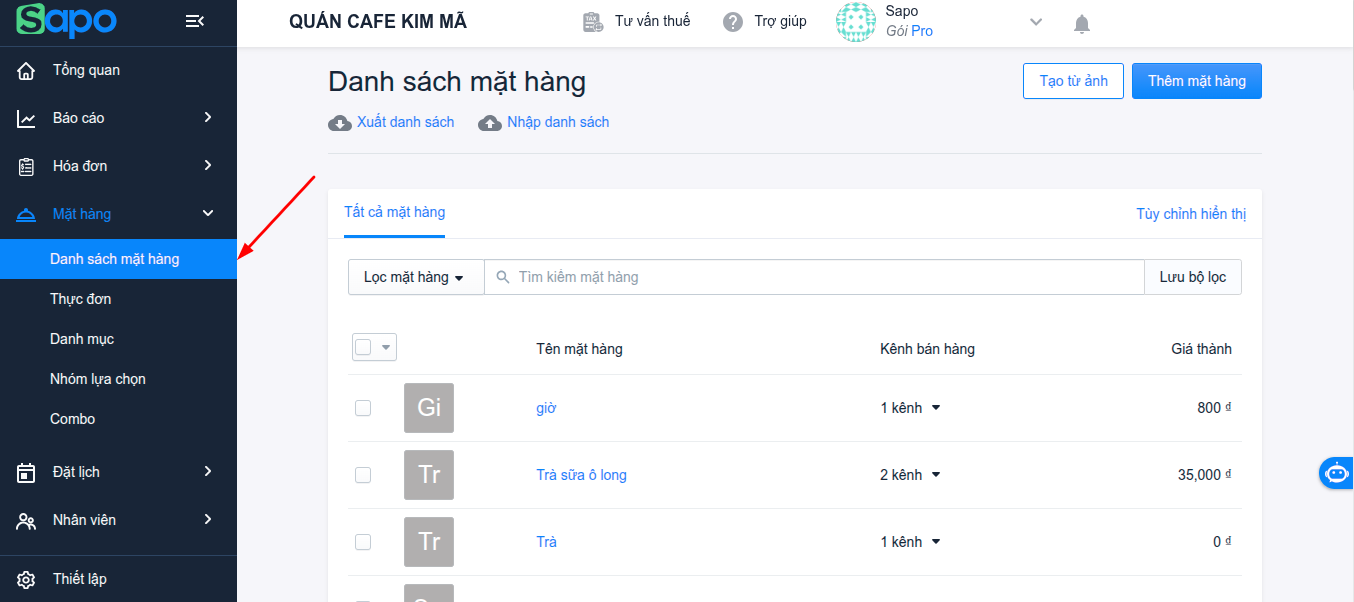
- Nhấn vào một mặt hàng bạn muốn kiểm tra.
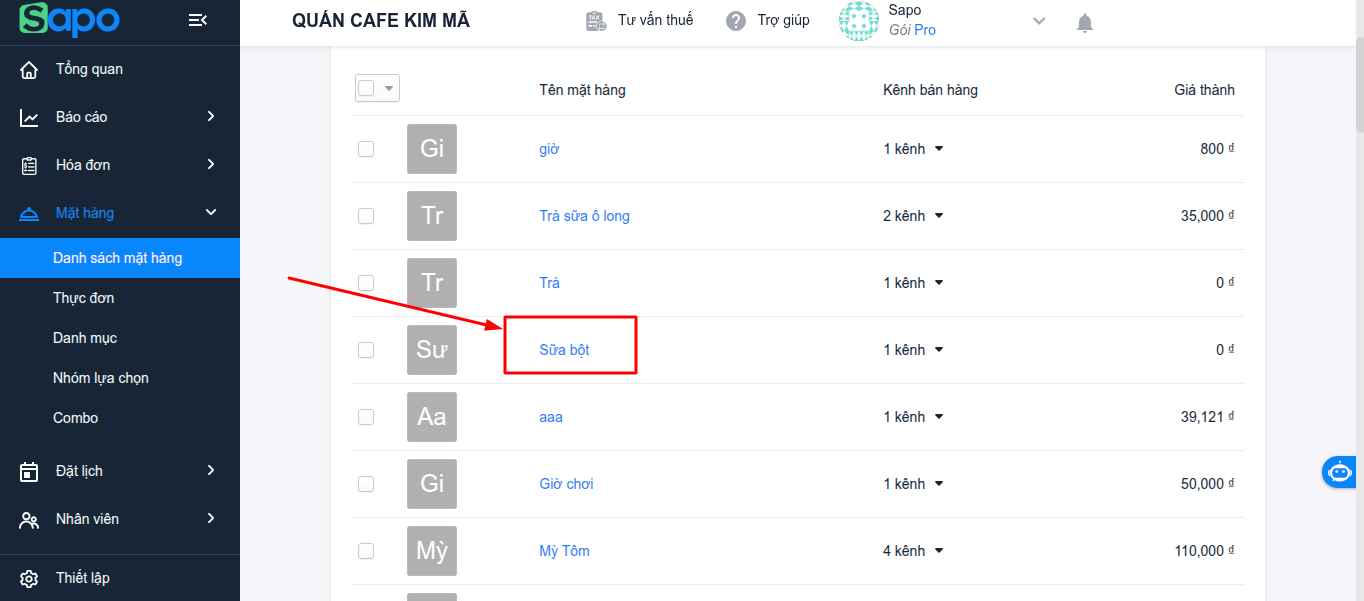
- Xác nhận xem mặt hàng đó đã được gán vào máy in ở khu vực bếp tương ứng hay chưa, nếu chưa gán, chọn quầy có máy in bếp cần gán > Lưu
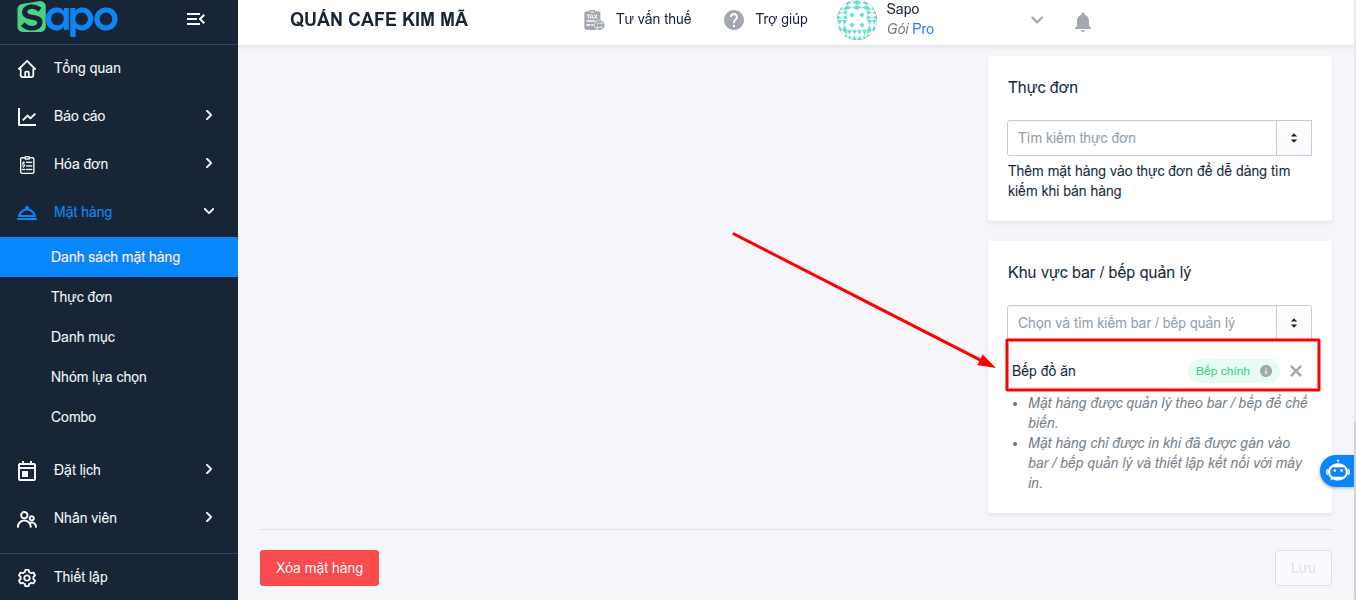
Ta nhận thấy, mặt hàng Sữa bột mới đang được kết nối với Bếp đồ ăn, chưa được kết nối với Bếp đồ uống, nên phiếu bếp ở Bếp đồ uống không in được mặt hàng Sữa bột
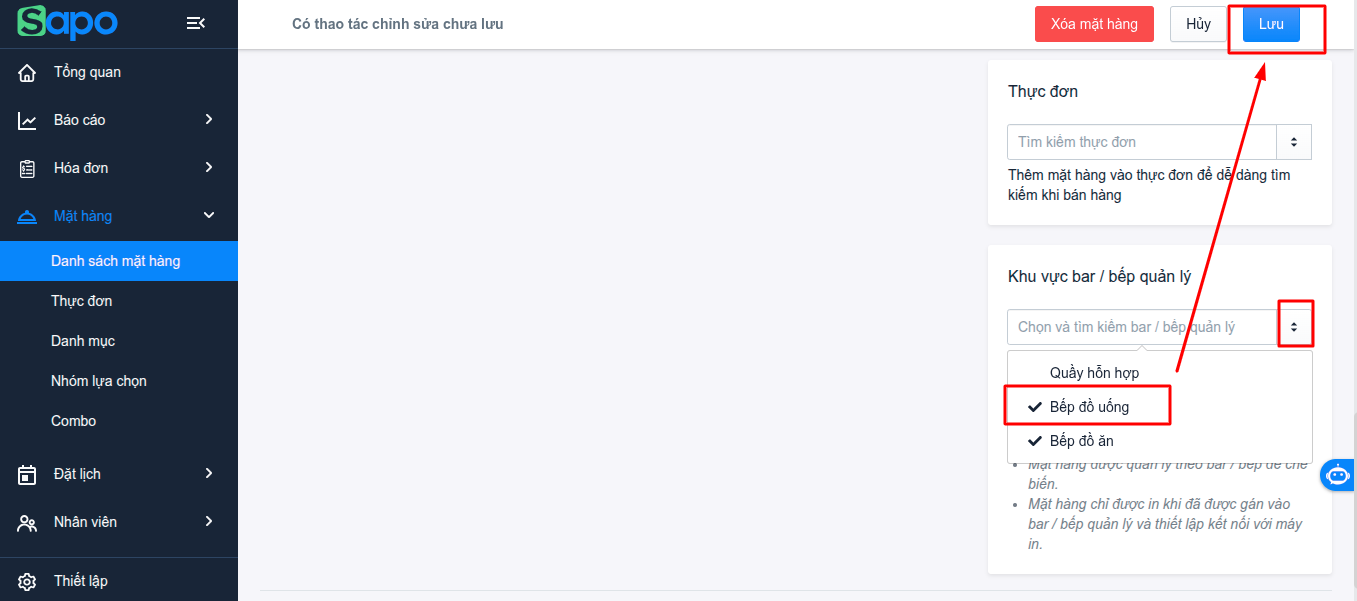
Chọn thêm Bếp đồ uống và bấm “Lưu” sau đó tạo thử 1 đơn để kiểm tra lại
2. Lỗi kết nối máy in với phần mềm
Khi không kết nối được máy in qua mạng LAN, nên kiểm tra theo thứ tự từ đơn giản đến chuyên sâu:
1. Máy in và thiết bị có cùng mạng không?
→ Không cùng mạng: xử lý kết nối mạng.2. Đã cùng mạng nhưng vẫn không kết nối được?
→ Kiểm tra dây LAN và kết nối mạng.3. Ping IP máy in có được không?
→ Không ping được: kiểm tra lại mạng/IP/tường lửa.4. Máy in bị thay đổi IP?
→ Cập nhật lại IP hoặc thiết lập IP tĩnh.
2.1 Không kết nối được máy in vì không cùng dải mạng
Biểu hiện
Bạn đã cài đặt máy in và có địa chỉ IP nhưng Sapo không kết nối được với máy in qua IP.
Nguyên nhân
Máy in và thiết bị đang sử dụng Sapo không kết nối cùng một mạng Wi-Fi/LAN.
Ví dụ:
- Điện thoại đang kết nối Wi-Fi A.
- Máy in cắm dây LAN vào router Wi-Fi B.
Khi đó, dù cả hai thiết bị đều có Internet, chúng không nhất thiết nằm trong cùng mạng nội bộ để kết nối trực tiếp với nhau.
Sapo yêu cầu thiết bị di động và máy in phải kết nối cùng một mạng Wi-Fi/LAN để kết nối máy in qua mạng.
Cách kiểm tra và xử lý
- Bước 1: Kiểm tra Wi-Fi trên thiết bị đang sử dụng Sapo
Mở Cài đặt → Wi-Fi và kiểm tra thiết bị đang kết nối mạng nào.
- Bước 2: Kiểm tra máy in đang kết nối vào đâu
Xác định dây LAN từ máy in đang cắm vào modem/router/switch nào.
Nếu máy in đang cắm vào một router khác với mạng mà thiết bị Sapo đang sử dụng, cần kết nối lại về đúng hệ thống mạng.
- Bước 3: Kiểm tra dải IP nếu cần
Nếu chưa chắc hai thiết bị có cùng mạng hay không, có thể kiểm tra IP trên máy tính:
Mở CMD → nhập ipconfig → Enter.
Đối chiếu địa chỉ IPv4 của máy tính với địa chỉ IP máy in.
Ví dụ:
- Máy tính: 192.168.1.100
- Máy in: 192.168.1.200
→ Có thể cùng dải 192.168.1.x.
Nếu máy tính là 192.168.1.x nhưng máy in là 192.168.0.x, cần kiểm tra lại cấu hình mạng.
- Bước 4: Kết nối lại máy in
Sau khi đảm bảo máy in và thiết bị cùng mạng, quay lại Sapo và nhập đúng địa chỉ IP của máy in để kết nối.
Nếu đã cùng mạng nhưng vẫn không kết nối được: chuyển sang phần 2.2
2.2 Lỗi máy in cùng dải mạng nhưng vẫn không kết nối được
Biểu hiện
Bạn đã đảm bảo:
- Máy in và thiết bị cùng mạng.
- Địa chỉ IP máy in đã được cấu hình.
- Nhưng Sapo vẫn không kết nối được với máy in.
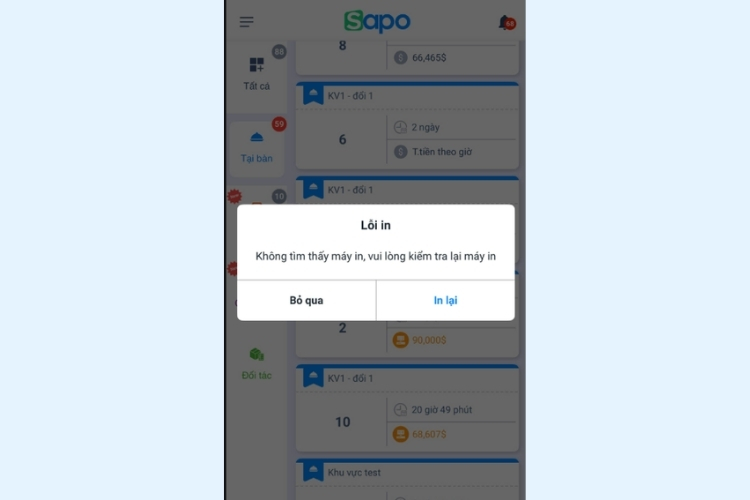
Nguyên nhân
- Dây LAN hoặc cổng mạng có vấn đề.
- Kết nối mạng từ máy in chưa thực sự thông.
- Cấu hình IP chưa chính xác.
- Thiết bị sử dụng Sapo chưa được cấp quyền truy cập mạng cục bộ.
Sapo hướng dẫn kiểm tra dây LAN và kết nối tới đúng router/switch trước khi chuyển sang các bước tiếp theo.
Cách kiểm tra và xử lý
- Bước 1: Kiểm tra dây LAN kết nối máy in
Quan sát đèn báo tại cổng LAN phía sau máy in:
- Nếu cả đèn xanh và đèn vàng đều sáng → dây LAN hoạt động tốt.
- Nếu chỉ sáng đèn xanh → dây LAN không có mạng.
Kiểm tra và thay dây LAN nếu cần. Đồng thời đảm bảo dây mạng từ máy in được cắm vào đúng router hoặc switch mà thiết bị đang kết nối.
- Bước 2: Kiểm tra kết nối mạng bằng Ping
Nếu dây LAN hoạt động nhưng vẫn không kết nối được, chuyển sang Bước 3 – Ping IP máy in.
- Bước 3: Nếu dùng iPhone/iPad, kiểm tra quyền Mạng cục bộ
Vào: Cài đặt điện thoại → Sapo → bật Mạng cục bộ
Sau đó quay lại ứng dụng Sapo và thử kết nối lại máy in. Đây là bước Sapo hướng dẫn cho trường hợp sử dụng iOS.
Nếu vẫn không kết nối được, bạn chuyển sang phần 2.3 để kiểm tra khả năng máy tính có liên lạc được với IP máy in hay không.
2.3 Lỗi không ping được IP máy in dù đã cùng dải mạng
Ping IP máy in là gì?
Ping là thao tác dùng máy tính để kiểm tra xem máy tính có thể liên lạc với máy in thông qua địa chỉ IP hay không.
Ví dụ máy in có IP: 192.168.1.200
Bạn ping địa chỉ này để kiểm tra mạng có thực sự thông tới máy in hay không.
Biểu hiện
Máy in và thiết bị đã được cấu hình cùng dải mạng nhưng khi kiểm tra bằng Ping, máy tính không nhận được phản hồi từ IP máy in.
Nguyên nhân
Theo hướng dẫn Sapo, có thể do:
- Dây LAN của máy in đang kết nối với một mạng Wi-Fi khác.
- Kết nối mạng chưa đúng.
- Tường lửa trên Wi-Fi/ router chặn kết nối.
Cách kiểm tra và xử lý
Trường hợp 1: Dây LAN của máy in đang nối vào mạng khác
- Bước 1: Rút một đầu dây LAN đang cắm ở máy in và cắm vào máy tính.
- Bước 2: Kiểm tra xem dây LAN có mạng hay không.
- Bước 3: Mở CMD → nhập: ipconfig để xem dải IP của mạng LAN đó.
- Bước 4: Đối chiếu với dải IP đã thiết lập cho máy in.
Nếu dây LAN đang kết nối đến một Wi-Fi/router khác, hãy:
→ Kết nối dây LAN từ máy in về đúng modem/router Wi-Fi mà thiết bị đang sử dụng.
→ Sau đó ping lại IP máy in.
Trường hợp 2: Dây LAN và Wi-Fi đã cùng mạng nhưng vẫn không ping được
Khi đã xác định dây LAN và Wi-Fi cùng mạng nhưng Ping vẫn không nhận phản hồi, nguyên nhân có thể liên quan đến tường lửa trên Wi-Fi/router đang chặn kết nối.
Cách xử lý:
→ Liên hệ nhà mạng/đơn vị quản trị mạng để kiểm tra tường lửa.
→ Sau khi được xử lý, ping lại địa chỉ IP của máy in để kiểm tra.
Kết quả Ping cần đọc như thế nào?
Nếu xuất hiện: Reply from 192.168.1.200
→ Máy tính đã liên lạc được với IP máy in → mạng đã thông.
Nếu xuất hiện: Request timed out
→ Máy tính chưa nhận được phản hồi từ IP máy in → tiếp tục kiểm tra mạng, IP hoặc tường lửa.
2.4 Máy in bị nhảy IP, trước đây kết nối bình thường nhưng đột nhiên không kết nối được
Biểu hiện
- Hôm trước máy in vẫn hoạt động bình thường.
- Không thay đổi cách sử dụng nhưng hôm nay Sapo không kết nối được.
- Kiểm tra lại phát hiện địa chỉ IP của máy in đã thay đổi.
Nguyên nhân
Thường gặp khi:
- Máy in đang sử dụng IP động.
- Router cấp lại IP cho máy in.
- Có xung đột IP với thiết bị khác.
Cách kiểm tra và xử lý
Trường hợp 1: Xung đột IP với các thiết bị khác
Nếu xảy ra xung đột IP, bạn cần:
- Tách riêng một dải mạng chỉ dành cho các thiết bị phần cứng như máy in, POS, và các thiết bị liên quan.
- Đảm bảo mạng WiFi có cấu hình hợp lý, tránh sử dụng chung với nhiều thiết bị không cần thiết như điện thoại, máy tính cá nhân, hoặc camera.
Trường hợp 2: Máy in sử dụng IP động
Kiểm tra hiện tượng nhảy IP:
- Tắt nguồn máy in và bật lại.
- Kiểm tra địa chỉ IP của máy in có thay đổi hay không.
- Nếu IP thay đổi, máy in đang được thiết lập IP động.
Khắc phục bằng cách set IP tĩnh:
- Truy cập vào giao diện quản trị máy in hoặc sử dụng phần mềm đi kèm để cấu hình.
Thực hiện các bước:
- Truy cập vào mục cấu hình mạng của máy in.
- Đặt một địa chỉ IP cố định (IP tĩnh) trong cùng dải mạng với các thiết bị khác.
- Lưu cấu hình và khởi động lại máy in.
Lưu ý:
- Khi thiết lập IP tĩnh: Đảm bảo địa chỉ IP bạn chọn không bị xung đột với thiết bị khác.
- Nên kiểm tra danh sách các địa chỉ IP đang được sử dụng trên mạng để tránh xung đột.
3. Sapo hỗ trợ xử lý lỗi máy in như thế nào?
Nếu đã thực hiện các bước trên nhưng máy in vẫn không hoạt động bình thường, đội ngũ hỗ trợ Sapo có thể cùng bạn kiểm tra nguyên nhân và hướng dẫn xử lý theo từng trường hợp, từ kiểm tra kết nối, cấu hình máy in đến xử lý các lệnh in chưa thành công.
Bạn có thể nhận hỗ trợ từ Sapo theo 3 cách:
Cách 1: Xem hướng dẫn trên Help Sapo
Tra cứu các bài hướng dẫn chi tiết về kết nối máy in, xử lý lỗi in, mạng LAN, IP và các tình huống thường gặp trên Trung tâm trợ giúp Sapo.
Cách 2: Tạo ticket yêu cầu hỗ trợ
Nếu chưa tìm được cách xử lý phù hợp, bạn có thể gửi yêu cầu hỗ trợ ngay trên trung tâm trợ giúp Sapo để gửi thông tin lỗi và nhận hỗ trợ từ đội ngũ Sapo.
Cách 3: Gọi đến Hotline Sapo
Với các lỗi cần hỗ trợ nhanh trong quá trình vận hành, bạn có thể liên hệ Hotline Sapo để được hướng dẫn kiểm tra và xử lý. Số hotline hỗ trợ Sapo: 1900 6750